Cara Cek Spesifikasi PC untuk Game: Panduan Lengkap
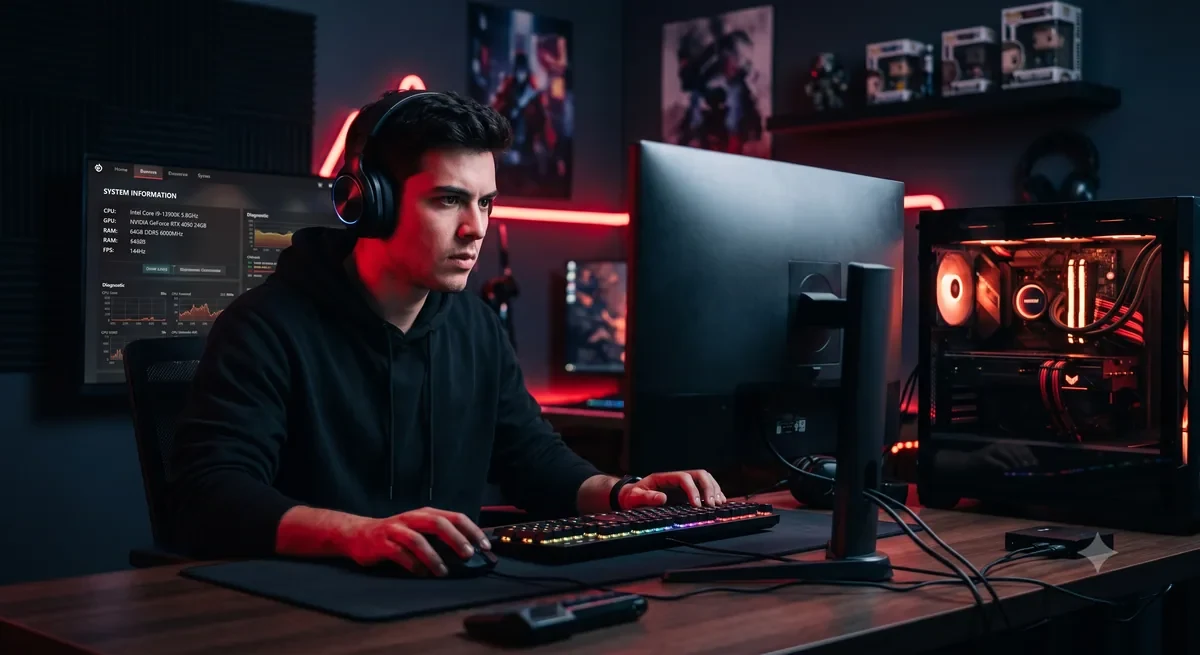
Cara cek spesifikasi PC untuk game dimulai dari Settings, System, lalu About di Windows untuk membaca prosesor, RAM terpasang, dan tipe sistem. Gunakan dxdiag untuk melihat perangkat grafis, kemudian bandingkan model komponen, sistem operasi, serta ruang penyimpanan dengan persyaratan pengembang game. Kecocokan spek membantu menilai kompatibilitas, bukan menjamin performa.
Mengapa perlu cek spek PC sebelum membeli game?
Cek spek PC sebelum membeli game membantu menemukan ketidakcocokan perangkat keras atau software sebelum mengeluarkan uang. Catat prosesor, perangkat grafis, RAM terpasang, sistem operasi, serta ruang penyimpanan tersedia. Bandingkan dengan persyaratan pengembang. Memenuhi tingkat spek yang tercantum menjadi petunjuk berguna, tetapi tidak menjamin pengaturan maupun performa yang Anda harapkan saat bermain.
Mengetahui spek juga membantu Anda mengambil keputusan belanja yang lebih cerdas. Saat Anda paham persis apa isi PC Anda, Anda bisa membeli game yang sesuai, memilih pengaturan grafis yang tepat sejak awal, dan merencanakan peningkatan ke depan yang memberi lonjakan terbesar untuk anggaran Anda. Beberapa menit pengecekan mengubah tebak-tebakan menjadi pembelian yang mantap, terutama untuk judul modern yang berat.
Bagaimana cara cek spesifikasi PC di Windows?
Cara cek spesifikasi PC di Windows adalah membuka Settings, lalu System dan About untuk melihat prosesor, RAM terpasang, serta tipe sistem. Gunakan System Information untuk inventaris lebih luas dan dxdiag untuk detail grafis. Panduan spesifikasi PC resmi Microsoft menjelaskan alat bawaan ini. Catat nama model persis sebelum membandingkan dengan persyaratan game.
Untuk pandangan lebih dalam yang mencakup kartu grafis, gunakan DirectX Diagnostic Tool bawaan. Tekan tombol Windows, ketik dxdiag, lalu buka. Tab System menampilkan prosesor, memori, dan versi Windows, sedangkan tab Display memuat nama kartu grafis dan jumlah memori video khusus. Alat ini menjadi pilihan utama untuk memastikan GPU Anda, karena performa game sangat bergantung padanya.
Task Manager adalah alat ketiga yang berguna, dan sangat cocok untuk pemantauan langsung. Tekan Control, Shift, dan Escape bersamaan, lalu buka tab Performance. Di sana Anda bisa memantau seberapa keras CPU, memori, disk, dan kartu grafis bekerja saat sebuah game berjalan. Alat ini juga menampilkan nama GPU dan total memorinya, sehingga menjadi cara cepat memastikan perangkat grafis tanpa membuka jendela lain.
Komponen PC apa yang perlu dicatat untuk gaming?
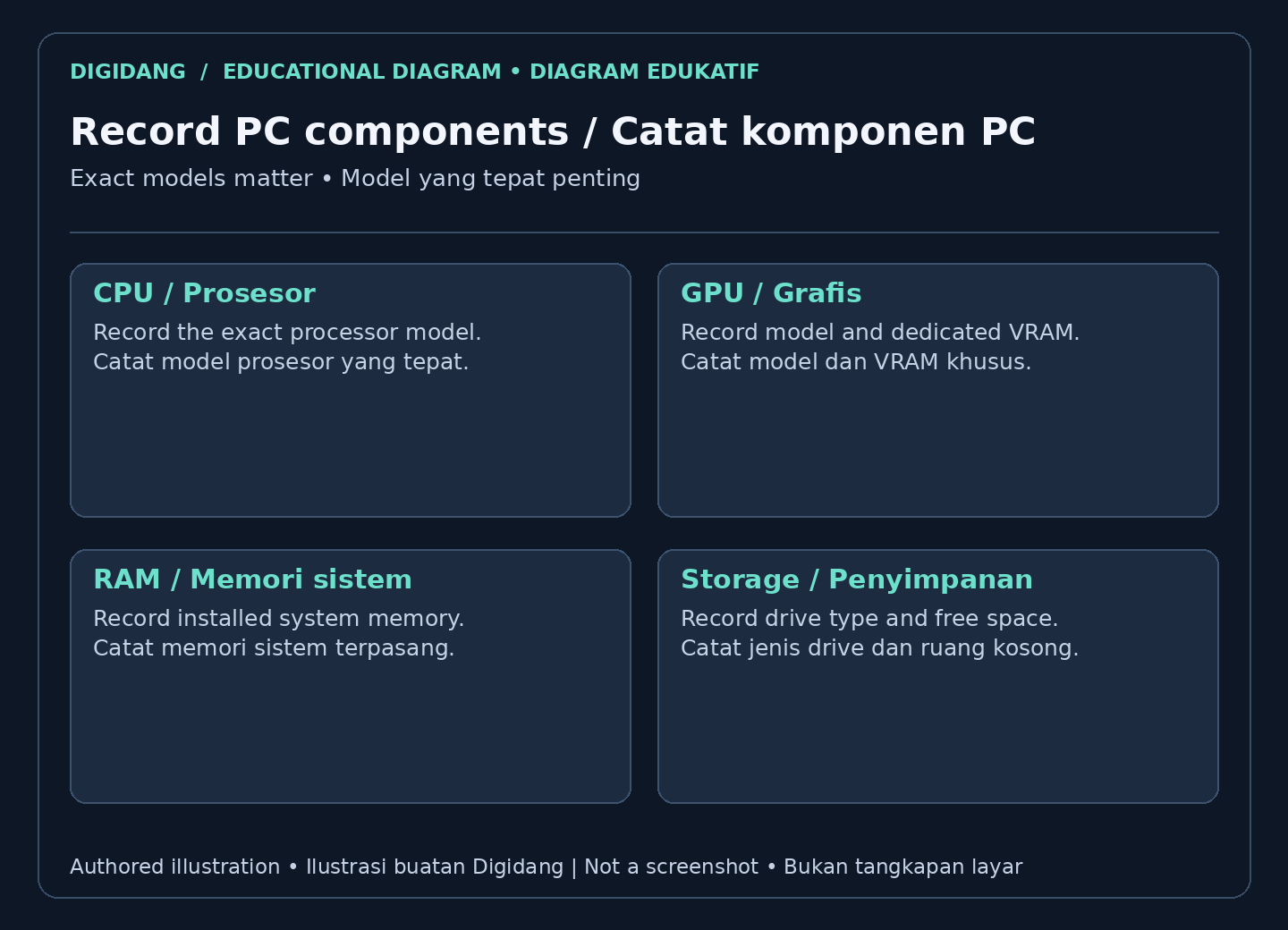
Komponen PC yang perlu dicatat untuk gaming mencakup prosesor, perangkat grafis, RAM terpasang, kapasitas serta ruang kosong penyimpanan, dan sistem operasi. Nama model lengkap lebih berguna daripada label pemasaran umum. Pisahkan memori grafis khusus dari memori sistem, lalu periksa apakah game meminta jenis penyimpanan atau software tambahan sebelum menyimpulkan perangkat Anda sesuai.
RAM menyimpan data kerja, sedangkan memori grafis memiliki peran berbeda; jangan menjumlahkan keduanya saat membandingkan persyaratan. Periksa jenis penyimpanan dan ruang kosong secara terpisah karena perilaku pemuatan berbeda menurut game serta drive. Sebagian game meminta sistem operasi 64 bit: panduan spesifikasi PC Microsoft menjelaskan tempat Windows menampilkan tipe sistem. Sumber ini mendukung langkah pemeriksaan Windows, bukan klaim kecepatan SSD tertentu atau performa game.
Apa arti kebutuhan minimum dan rekomendasi game?
Kebutuhan minimum dan rekomendasi merupakan panduan perangkat keras serta software dari pengembang untuk game tertentu, bukan standar performa universal. Periksa apakah daftar menyebut resolusi, pengaturan grafis, atau target frame rate. Tanpa keterangan tersebut, jangan menganggap pengalaman tertentu dijamin. Perangkat rekomendasi biasanya menjadi titik awal lebih kuat, tetapi pengaturan dan pembaruan tetap berpengaruh.
Kebutuhan rekomendasi menggambarkan perangkat keras yang diperlukan untuk menikmati game sesuai maksud pengembang, dengan pengaturan lebih tinggi dan frame rate yang lebih stabil. Perangkat rekomendasi tetap dapat mengalami kendala performa; periksa target yang dijelaskan pengembang serta pengujian relevan sebelum memilih pengaturan. Aturan yang bijak adalah membidik di atas minimum dan sedekat mungkin ke rekomendasi, karena game terasa lebih baik dan bertahan lebih lama saat Anda punya cadangan tenaga, bukan sekadar pas-pasan.
Bagaimana membandingkan PC dengan kebutuhan game?
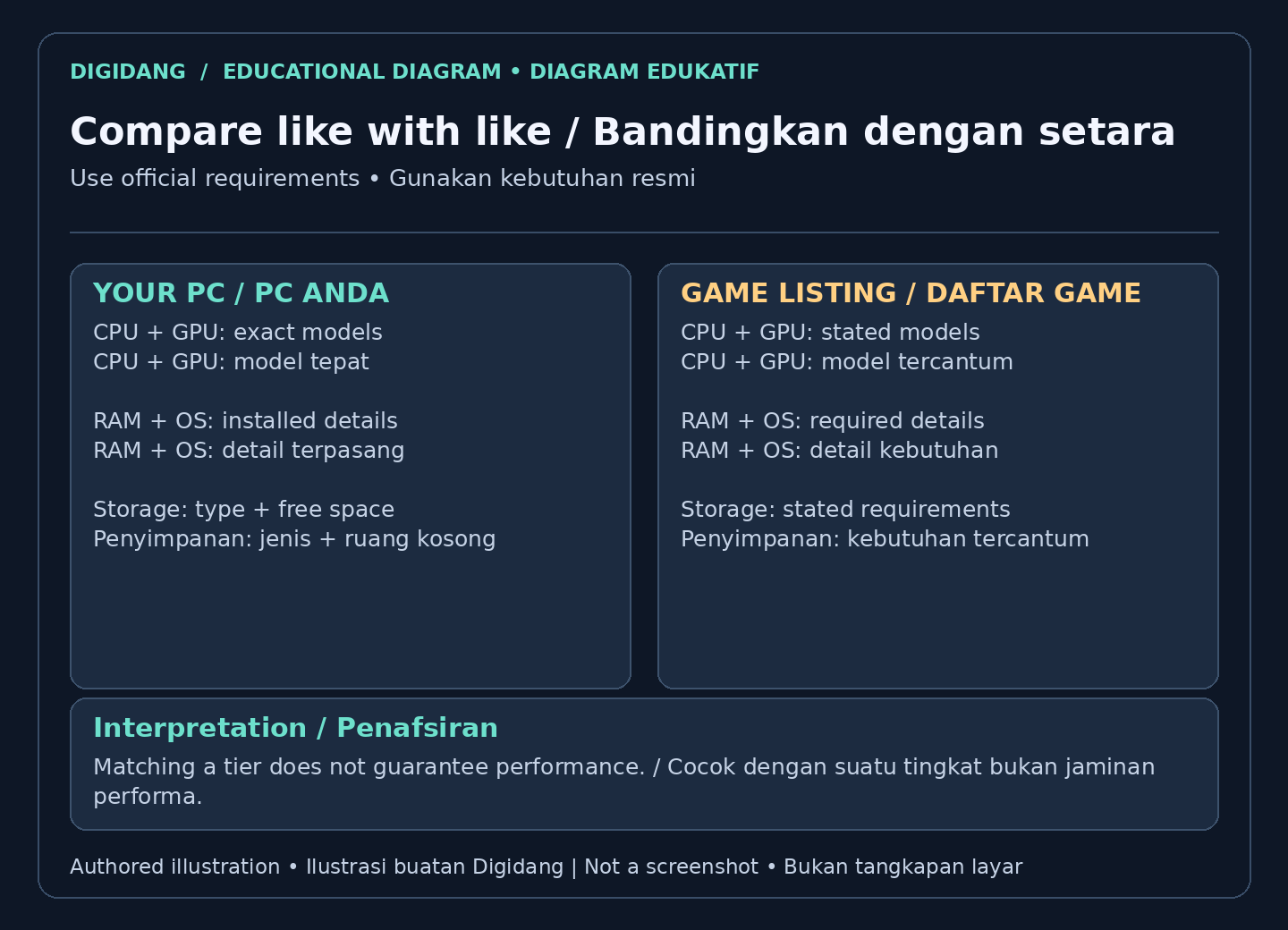
Bandingkan PC dengan kebutuhan game per komponen, memakai model CPU dan GPU lengkap beserta RAM, sistem operasi, serta penyimpanan. Model lebih baru atau jumlah core lebih banyak tidak otomatis membuktikan performa setara. Untuk komponen yang belum dikenal, gunakan perbandingan relevan dan catatan pengembang. Periksa varian laptop serta desktop terpisah, bukan mengandalkan nama keluarga produk.
Jangan lupakan baris operating system, sebab mesin yang sangat bertenaga pun tetap bisa terhalang oleh versi Windows yang tidak didukung. Ketika satu komponen kurang, seluruh pengalaman ikut terganggu, jadi bagian pencocokan yang paling lemah menjadi batas nyata Anda. Jika kartu grafis hanya pas melewati minimum tetapi yang lain kuat, bersiaplah bermain pada pengaturan lebih rendah sampai Anda meningkatkan bagian itu.
Apakah alat cek kompatibilitas bisa memprediksi performa game?
Alat cek kompatibilitas dapat membantu menyusun perbandingan, tetapi tidak mampu memprediksi seluruh performa game di PC Anda secara andal. Basis datanya mungkin melewatkan varian laptop, pembaruan terbaru, atau konfigurasi khusus. Mulai dari persyaratan resmi, lalu gunakan pengujian tepercaya pada perangkat serupa sebagai konteks. Hindari memasang software deteksi asing hanya untuk memperoleh putusan sederhana.
Perlakukan alat ini sebagai panduan yang membantu, bukan putusan mutlak. Performa nyata juga bergantung pada pengaturan, resolusi layar, program latar belakang, dan seberapa baik sebuah game dioptimalkan. Gunakan pemeriksa untuk mendapat titik awal yang masuk akal, lalu sandarkan pada masukan komunitas dan pengujian Anda sendiri untuk menyetel halus. Bila memungkinkan, cari rekaman gameplay yang diambil pada perangkat keras mirip dengan milik Anda untuk membangun harapan yang realistis sebelum membeli.
Upgrade PC mana yang perlu diprioritaskan untuk gaming?
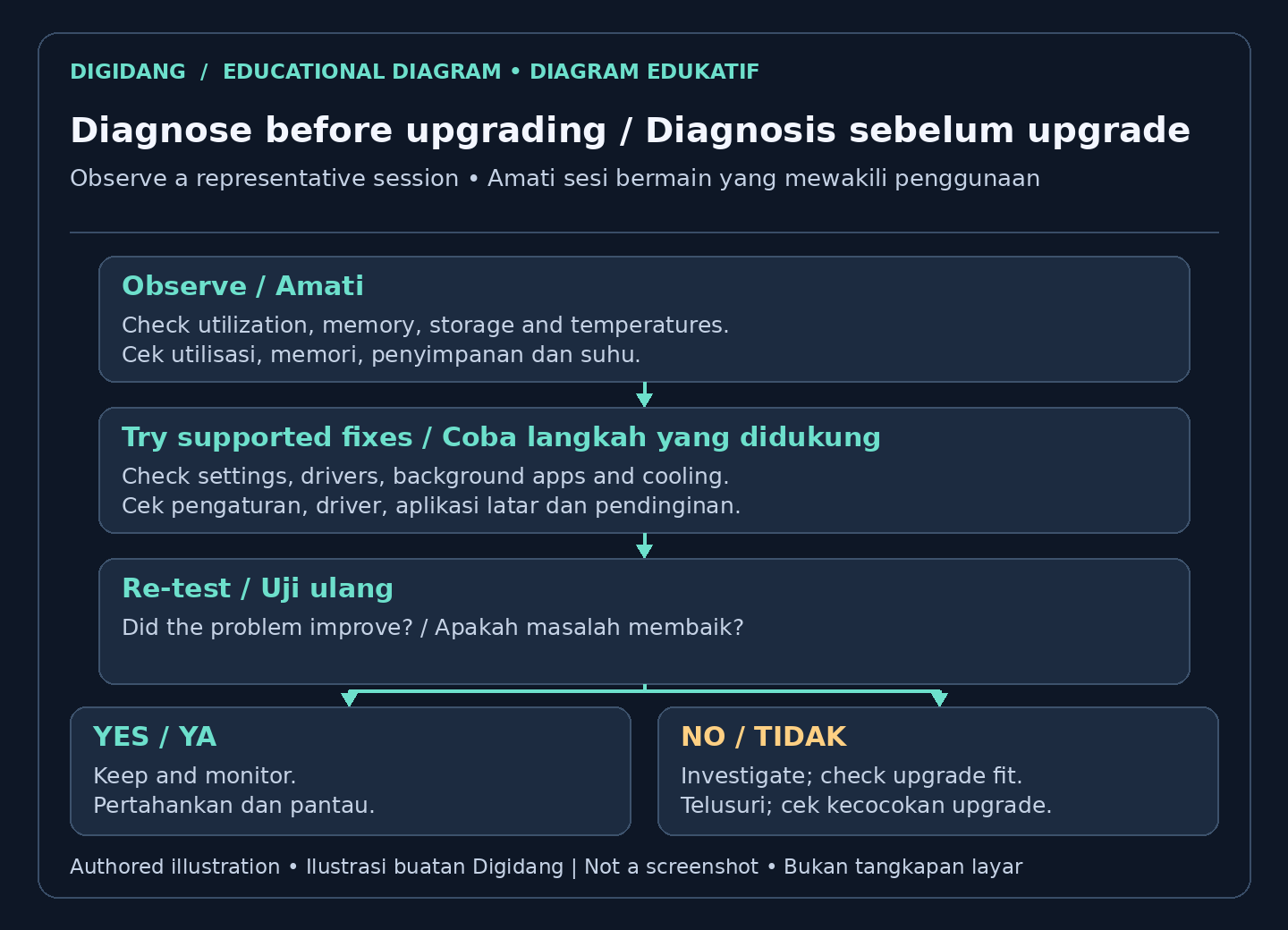
Upgrade PC yang perlu diprioritaskan adalah komponen yang membatasi game pilihan Anda, bukan otomatis kartu grafis. Periksa penggunaan komponen, tekanan memori, perilaku penyimpanan, serta suhu dalam sesi bermain yang mewakili. Sebelum membeli, pastikan kompatibilitas, kebutuhan daya, dan ruang fisik. Upgrade laptop mungkin terbatas, sementara perubahan pengaturan yang tepat bisa lebih murah daripada penggantian.
Mengganti drive mekanis yang lambat dengan solid state drive mengubah waktu muat dan respons secara umum, meski tidak menaikkan frame rate. Peningkatan prosesor membantu pada judul yang sangat bergantung pada CPU, walau sering menuntut motherboard yang cocok sehingga menambah biaya. Sebelum membeli apa pun, pastikan power supply dan casing Anda mampu mendukung komponen baru, dan utamakan satu bagian yang paling menghambat Anda.
Bagaimana meningkatkan pengalaman gaming di PC spek rendah?
Pengalaman gaming di PC spek rendah dapat membaik ketika Anda memilih game kompatibel dan menurunkan pengaturan berat. Mulai dari resolusi, preset grafis, serta program latar belakang yang tidak diperlukan, lalu uji kestabilan. Perbarui driver yang didukung dan periksa pendinginan. Langkah ini dapat membantu, tetapi tidak menggantikan fitur hardware yang hilang atau menjamin semua game modern nyaman.
Jaga driver grafis tetap terbaru, karena driver yang diperbarui kerap meningkatkan performa dan memperbaiki masalah kestabilan pada game populer. Pastikan komputer tetap dingin, sebab panas berlebih memaksa perangkat keras memperlambat diri dan menyebabkan penurunan frame rate mendadak. Dengan mesin yang bersih, pengaturan yang dipangkas, dan driver yang diperbarui, banyak PC lama mampu menjalankan game modern pada laju yang stabil dan menyenangkan, jauh lebih baik daripada yang ditunjukkan angka mentahnya. Buat juga catatan kecil berisi spek mesin Anda agar mudah dirujuk saat berburu game atau merencanakan peningkatan berikutnya.
Untuk informasi DirectX secara khusus, gunakan petunjuk versi DirectX resmi Microsoft. Versi runtime terpasang saja tidak membuktikan perangkat grafis mendukung semua fitur yang dibutuhkan game. Baca persyaratan game bersama hasil diagnostik, lalu simpan catatan komponen agar mudah digunakan kembali ketika merencanakan pembelian berikutnya.
Di mana melihat setiap komponen PC di Windows?
Tabel berikut memetakan setiap baris system requirement ke tempat melihatnya di Windows, berdasarkan panduan cek spesifikasi PC dari Microsoft, petunjuk versi DirectX Microsoft, dan panduan penyimpanan Windows untuk menu Storage. Catat hasil setiap baris, lalu bandingkan satu per satu dengan kebutuhan minimum dan rekomendasi game yang Anda incar.
| Komponen | Di mana melihatnya di Windows | Yang dicocokkan dengan system requirement |
|---|---|---|
| Prosesor (CPU) | Settings, System, About; atau System Information | Nama model lengkap pada baris Processor, bukan hanya merek atau keluarga produk |
| Kartu grafis (GPU) | Tab Display di dxdiag; tab Performance di Task Manager | Model GPU persis dan memori grafisnya pada baris Graphics |
| RAM | Settings, System, About (Installed RAM) | Jumlah memori sistem pada baris Memory, terpisah dari memori grafis |
| Penyimpanan | Settings, System, Storage | Ruang kosong pada baris Storage, ditambah cadangan untuk pembaruan |
| Sistem operasi | Settings, System, About (versi Windows dan tipe sistem) | Versi Windows dan tipe sistem pada baris OS |
| DirectX | Tab System di dxdiag, bagian System Information | Versi DirectX yang diminta, dibaca bersama dukungan fitur perangkat grafis |
Jika sebuah baris tidak cocok, catat selisihnya alih-alih langsung menyimpulkan game tidak bisa dimainkan. Ruang penyimpanan yang kurang biasanya bisa diatasi; panduan penyimpanan Windows menjelaskan cara mengosongkan ruang drive, dan Anda juga bisa memilih drive lain sebagai lokasi pemasangan bila launcher mengizinkannya. Sebaliknya, sistem operasi yang tidak didukung atau kartu grafis di bawah minimum adalah hambatan yang lebih serius. Membedakan keduanya membantu Anda menentukan apakah cukup merapikan perangkat atau memang perlu menunda pembelian.
Bagaimana membaca system requirement di halaman toko?
System requirement di halaman toko biasanya disusun per baris: sistem operasi, prosesor, memori, grafis, DirectX, dan penyimpanan. Contohnya terlihat pada halaman Steam Stardew Valley, yang mencantumkan kebutuhan minimum dengan susunan seperti itu. Sebagian game hanya menampilkan kebutuhan minimum, jadi jangan menganggap ketiadaan kolom rekomendasi berarti game akan nyaman dimainkan di pengaturan tinggi.
Perhatikan juga catatan kecil di bawah daftar. Halaman toko kadang memuat keterangan tambahan, misalnya tentang sistem operasi yang masih didukung atau perubahan dukungan di masa mendatang. Catatan seperti ini bisa lebih menentukan daripada baris di atasnya, terutama jika Anda memakai versi Windows lama atau perangkat yang tidak umum.
Untuk laptop, cocokkan model perangkat grafis secara persis. Banyak laptop memiliki grafis terintegrasi di dalam prosesor selain kartu grafis terpisah. Jika dxdiag atau Task Manager menampilkan lebih dari satu perangkat grafis, pastikan yang Anda bandingkan dengan requirement adalah perangkat yang benar-benar dipakai game. Contohnya, mahasiswa yang memakai laptop kuliah sebaiknya memeriksa hal ini sebelum membeli game berat, karena nama seri yang mirip belum tentu berarti kemampuan yang sama.
Kesalahan apa yang sering terjadi saat mencocokkan spesifikasi?
- Hanya melihat merek atau seri. Requirement merujuk model tertentu, jadi bandingkan nama model lengkap prosesor dan kartu grafis, bukan sekadar merek.
- Menghitung ruang penyimpanan terlalu pas. Pembaruan game juga membutuhkan ruang, jadi sisakan cadangan di drive tempat game akan dipasang.
- Melewatkan baris sistem operasi. Perangkat keras yang kuat tetap bisa terhambat versi Windows yang tidak didukung.
- Salah platform saat membeli kode. Spek boleh cocok, tetapi kode Steam hanya bisa ditukarkan di Steam dan kode launcher lain di launcher-nya sendiri. Cek platform pada listing lewat panduan aktivasi kode game.
- Mengandalkan satu sumber saja. Gabungkan requirement resmi, hasil pengecekan Windows, dan ulasan pemain dengan perangkat serupa.
Alur singkat yang bisa Anda ulangi setiap kali membeli: catat spesifikasi dari Settings dan dxdiag, buka bagian system requirement di halaman toko, bandingkan baris demi baris, lalu tentukan target pengaturan yang realistis. Jika PC Anda berada di sekitar batas minimum, panduan mengoptimalkan PC untuk gaming membahas penyetelan yang bisa dicoba sebelum memutuskan upgrade.
Pengecekan ini penting karena pembelian kode game dari pihak ketiga umumnya tidak bisa dikembalikan lewat toko platform. Kebijakan refund Steam, misalnya, menyebut Valve tidak dapat memberikan refund untuk CD key yang dibeli dari pihak ketiga. Simpan catatan spek Anda, cocokkan dengan requirement, baru bandingkan harga kode dari beberapa penjual.
Pertanyaan Umum
Apa cara tercepat mengecek spek PC saya?
Buka Settings, masuk ke System, lalu About untuk melihat CPU, RAM, dan versi Windows. Untuk kartu grafis, ketik dxdiag di kotak pencarian lalu buka tab Display agar muncul model GPU dan memori videonya.
Komponen mana yang paling penting untuk game?
Kartu grafis biasanya paling besar pengaruhnya pada performa game, diikuti prosesor dan jumlah memori. Saat membandingkan game dengan PC Anda, cermati baris GPU paling teliti.
Apa beda spek minimum dan rekomendasi?
Spek minimum dan rekomendasi menjelaskan tingkat kompatibilitas menurut pengembang; target performa berbeda menurut game dan tidak selalu dicantumkan. Bidik rekomendasi bila Anda mampu.
Bagaimana cara mengetahui kartu grafis saya?
Gunakan dxdiag lalu buka tab Display, atau buka Task Manager, masuk tab Performance, dan pilih GPU. Baca memori grafis dedicated dan shared secara terpisah; memori bersama tidak setara dengan memori video khusus.
Bisakah saya menjalankan game jika hanya memenuhi minimum?
Memenuhi minimum membuat kompatibilitas lebih mungkin, tetapi tidak menjamin game terbuka atau mencapai frame rate tertentu. Periksa target yang dicantumkan dan lakukan pengujian bila memungkinkan.
Peningkatan apa yang memberi dorongan game terbaik?
Bagi kebanyakan pemain, meningkatkan kartu grafis membawa kenaikan terbesar pada frame rate dan visual. Menambah memori atau pindah ke solid state drive juga sangat membantu.
Apakah situs pemeriksa kompatibilitas memberi hasil akurat?
Mereka menawarkan titik awal yang berguna, tetapi performa nyata bergantung pada pengaturan, resolusi, dan seberapa baik game dioptimalkan. Pakai sebagai panduan, lalu pastikan lewat rekaman gameplay dari perangkat keras serupa.
Digidang Team
Penggemar gaming dan pakar marketplace yang berbagi tips, panduan, dan penawaran gaming terbaik.