Cara Menghubungkan Stik PS4 ke Steam lewat USB dan Bluetooth
Cara menghubungkan stik PS4 ke Steam ada dua: colok kabel USB ke PC, atau pasangkan lewat Bluetooth dengan menahan tombol SHARE dan PS sampai light bar berkedip. Setelah Windows mengenali stik, Steam otomatis membacanya lewat Steam Input, jadi kebanyakan game bisa langsung dimainkan tanpa driver tambahan.
Panduan ini membahas kedua cara itu langkah demi langkah, pengaturan stik PS4 di Steam, cara mengecek apakah sebuah game mendukung controller, sampai solusi ketika stik tidak terbaca. Semua langkah kami cocokkan dengan halaman resmi PlayStation Support dan dokumentasi Steamworks yang kami buka pada 12 November 2026.
Bisakah Stik PS4 Dipakai di Steam?
Bisa. Stik PS4 bisa dipakai di Steam karena Steam punya dukungan resmi untuk controller PlayStation lewat fitur Steam Input. Kamu cukup menyambungkan stik ke PC dengan kabel USB atau Bluetooth, lalu Steam menerjemahkan tombolnya untuk game yang kamu mainkan, termasuk game yang awalnya hanya mengenal controller Xbox.
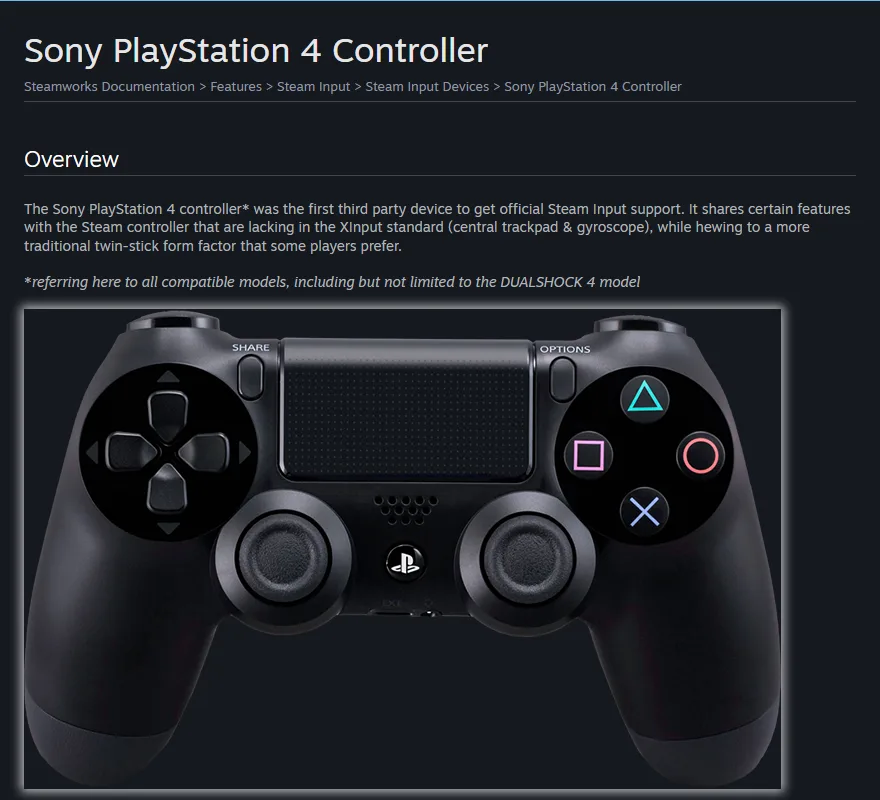
Menurut dokumentasi Steamworks dari Valve, controller PlayStation 4 adalah perangkat pihak ketiga pertama yang mendapat dukungan resmi Steam Input. Dokumentasi yang sama menjelaskan bahwa stik ini punya fitur yang tidak dimiliki standar XInput milik controller Xbox, yaitu touchpad di tengah, sensor gyro, dan light bar yang bisa diprogram.
Artinya, kamu tidak perlu memasang aplikasi pihak ketiga seperti emulator controller hanya untuk bermain game Steam. Aplikasi semacam itu dulu populer sebelum Steam Input matang, tetapi sekarang justru sering bentrok dengan Steam karena dua program membaca stik yang sama.
Yang Perlu Disiapkan Sebelum Menyambungkan
Persiapannya sederhana. Pastikan stik terisi daya, Steam di PC sudah versi terbaru, dan kamu tahu jalur mana yang akan dipakai: kabel atau nirkabel. Tabel di bawah merangkum perbedaan tiga jalur koneksi yang disebut halaman dukungan PlayStation.
| Jalur koneksi | Yang dibutuhkan | Kelebihan | Catatan |
|---|---|---|---|
| Kabel micro USB | Kabel micro USB yang bisa mengirim data | Paling stabil, stik sekaligus mengisi daya | Kabel khusus pengisi daya tidak akan terbaca |
| Bluetooth bawaan PC | Laptop atau PC dengan Bluetooth aktif | Tanpa kabel, tanpa beli alat | Kualitas bergantung pada adaptor Bluetooth PC |
| DUALSHOCK 4 USB Wireless Adaptor | Adaptor resmi Sony | Nirkabel tanpa mengandalkan Bluetooth PC | Produk lama, sudah sulit ditemukan baru |
Halaman PlayStation Support menyebut stik DUALSHOCK 4 bisa disambungkan ke PC Windows memakai adaptor nirkabel USB resminya atau kabel micro USB yang kompatibel. Kalau PC desktop kamu tidak punya Bluetooth, jalur kabel adalah pilihan paling murah dan paling sedikit masalah.
Cara Menghubungkan Stik PS4 ke Steam dengan Kabel USB
Jalur kabel paling cocok untuk pemula karena hampir tidak ada yang perlu diatur. Ikuti langkah berikut:
- Buka Steam dan login ke akunmu.
- Colokkan ujung kecil kabel micro USB ke stik PS4 dan ujung lainnya ke port USB di PC.
- Tunggu beberapa detik sampai Windows selesai mengenali perangkat. Light bar stik akan menyala.
- Di Steam, buka menu Steam, pilih Settings, lalu bagian Controller. Stik yang terdeteksi tampil di halaman ini.
- Buka game dari Library Steam dan coba tekan tombol di stik.
Kalau light bar tidak menyala sama sekali, kemungkinan besar kabelnya hanya untuk mengisi daya. Ganti dengan kabel data, misalnya kabel bawaan ponsel lama yang masih bisa dipakai untuk memindahkan file ke PC.
Cara Menghubungkan Stik PS4 ke Steam lewat Bluetooth
Untuk koneksi nirkabel, stik perlu masuk mode pairing lebih dulu. Langkah resminya ditulis di halaman dukungan PlayStation dan kami rangkum di bawah ini.
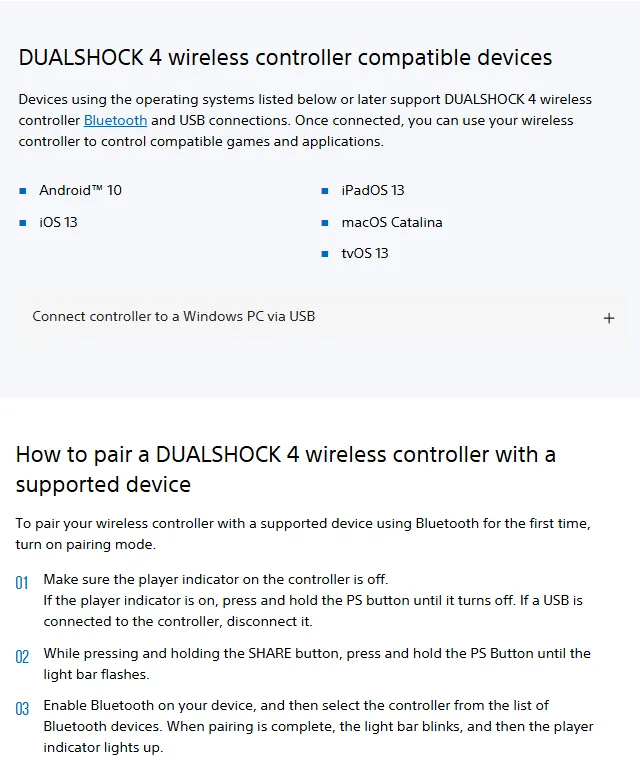
- Pastikan indikator pemain di stik dalam keadaan mati. Kalau masih menyala, tahan tombol PS sampai mati. Lepas kabel USB kalau masih tersambung.
- Sambil menahan tombol SHARE, tekan dan tahan tombol PS sampai light bar berkedip cepat.
- Di Windows, buka Settings, pilih Bluetooth & devices, lalu Add device dan pilih Bluetooth.
- Pilih Wireless Controller dari daftar perangkat yang muncul.
- Saat pairing berhasil, light bar berkedip lalu indikator pemain menyala. Buka Steam dan stik siap dipakai.
Nama menu Bluetooth di Windows bisa sedikit berbeda antarversi, tetapi alurnya sama: tambahkan perangkat Bluetooth baru, lalu pilih stik yang muncul dengan nama Wireless Controller. Kalau stik pernah dipasangkan dengan PS4, langkah ini membuatnya terhubung ke PC. Untuk kembali ke konsol, PlayStation Support meminta kamu menyambungkan stik ke konsol dengan kabel USB lalu menekan tombol PS.
Mengatur Stik PS4 di Steam Input
Begitu stik terbaca, buka pengaturan controller di Steam. Panduan resmi Valve untuk pemain menjelaskan bahwa pengaturan ini bisa dibuka dari klien desktop maupun Big Picture Mode.
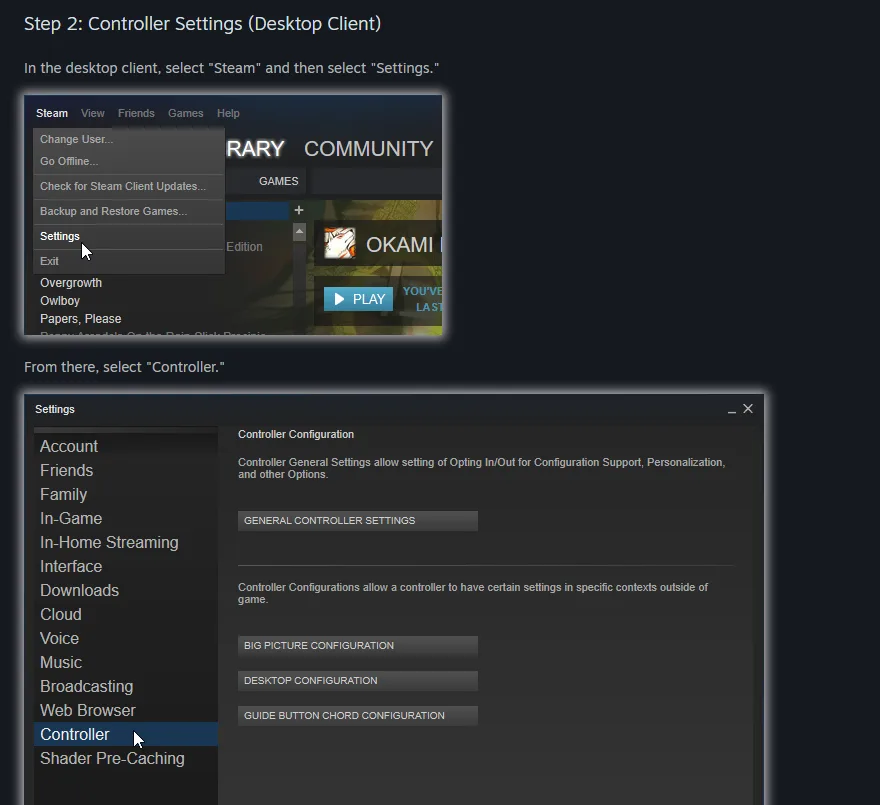
Di halaman pengaturan controller, ada tiga hal yang paling sering perlu disentuh:
- Dukungan controller PlayStation. Pastikan opsi dukungan PlayStation aktif. Panduan Valve meminta pemain yang memakai stik PlayStation 4, Xbox, atau generic mencentang dukungan konfigurasi yang sesuai.
- Konfigurasi per game. Klik kanan game di Library, buka Properties lalu bagian Controller. Di sini kamu bisa memakai tata letak bawaan, memilih tata letak buatan komunitas, atau mematikan Steam Input khusus untuk game itu.
- Tombol Guide. Tombol PS berfungsi sebagai tombol Guide di Steam, misalnya untuk membuka overlay Steam saat bermain.
Stik PS4 juga punya kemampuan yang bisa dimanfaatkan lewat Steam Input. Tabel berikut merangkum fitur fisik stik menurut dokumentasi Steamworks dan cara Steam memakainya.
| Fitur stik | Jenis input | Yang bisa dilakukan lewat Steam Input |
|---|---|---|
| Touchpad | Analog dua sumbu plus tombol klik | Dipakai utuh atau dibagi dua sisi, bisa menjadi pengganti mouse |
| Sensor gyro | Analog tiga sumbu | Membidik dengan memiringkan stik di game yang mendukung |
| Trigger L2 dan R2 | Analog satu sumbu | Steam bisa memberi batas tarikan penuh dan tarikan ringan |
| Tombol SHARE dan OPTIONS | Digital | Bebas dipakai game di PC, setara SELECT dan START |
| Light bar | Keluaran cahaya | Warnanya bisa diatur di pengaturan controller Steam |
Satu catatan dari dokumentasi itu: trigger L2 dan R2 pada stik PS4 murni analog tanpa klik di ujung tarikan, berbeda dengan Steam Controller. Steam Input menambalnya dengan ambang batas yang bisa kamu atur sendiri, sehingga game tetap bisa membedakan tarikan ringan dan tarikan penuh. Detailnya ada di halaman Sony PlayStation 4 Controller di Steamworks.
Cara Mengecek Game Steam Mendukung Controller atau Tidak
Tidak semua game di Steam dirancang untuk controller. Sebelum membeli, buka halaman toko game tersebut dan lihat informasi dukungan controller di sisi kanan halaman. Halaman PlayStation gaming on PC menyebut label yang perlu dicari adalah Full Controller Support atau Partial Controller Support.
- Full Controller Support berarti seluruh game, termasuk menu, bisa dimainkan dengan controller.
- Partial Controller Support berarti sebagian bagian game mungkin masih butuh keyboard dan mouse, misalnya menu pengaturan atau kotak obrolan.
- Tanpa label controller biasanya berarti game dirancang untuk keyboard dan mouse. Steam Input tetap bisa memetakan tombol stik ke tombol keyboard, tetapi hasilnya bergantung pada tata letak yang kamu buat atau pilih dari komunitas.
Kalau kamu sering membeli game lewat kode, cek label ini dulu sebelum menukarkan kodenya. Cara menukar kode game ke akun Steam kami bahas di cara redeem kode game di Steam, dan cara kerja kode game digital secara umum ada di panduan cara kerja game key digital.
Stik PS4 Tidak Terbaca di Steam? Coba Langkah Ini
Sebagian besar masalah stik PS4 di Steam punya penyebab yang sama: kabel yang salah, pairing yang setengah jadi, atau dua program yang berebut membaca stik. Coba langkah berikut secara berurutan, dan uji stik setelah setiap langkah supaya kamu tahu mana yang berhasil.
- Ganti kabel. Pakai kabel data, bukan kabel pengisi daya, dan coba port USB lain di PC.
- Hapus pairing lama. Di pengaturan Bluetooth Windows, hapus Wireless Controller lalu pasangkan ulang dari awal.
- Tutup aplikasi emulator controller. Program yang mengubah stik PS4 menjadi controller Xbox bisa bentrok dengan Steam Input. Tutup dulu dan uji lagi.
- Atur Steam Input per game. Kalau tombol terbaca dobel atau aneh, coba matikan Steam Input khusus untuk game itu, atau sebaliknya paksa aktif bila game tidak mengenali stik.
- Reset stik. Gunakan tombol reset kecil di bagian belakang stik.
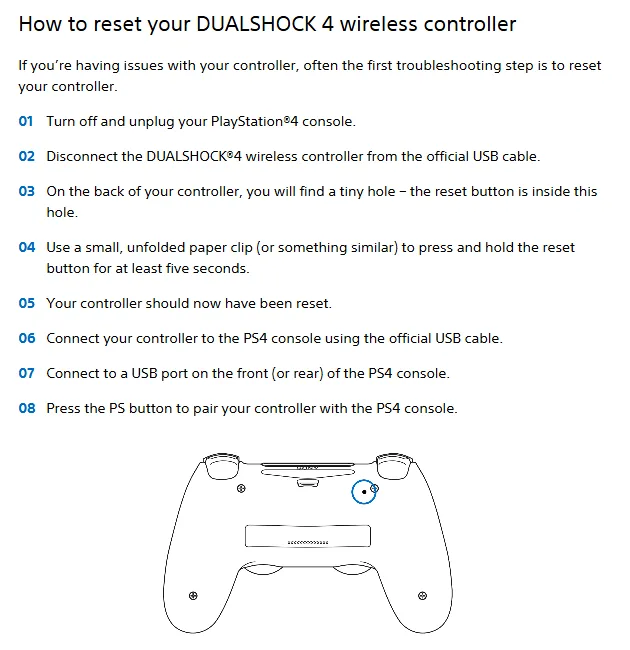
Menurut halaman troubleshooting PlayStation, tombol reset berada di dalam lubang kecil di bagian belakang stik. Tekan dan tahan tombol itu dengan ujung klip kertas yang diluruskan selama minimal lima detik. Setelah itu, pasangkan ulang stik ke PC dengan langkah Bluetooth di atas atau sambungkan lewat kabel.
Kalau semua langkah sudah dicoba dan stik tetap tidak terbaca di PC lain juga, kemungkinan masalahnya ada di perangkat keras stik, misalnya port micro USB yang longgar atau baterai yang sudah lemah.
Fitur yang Tidak Selalu Jalan di PC
Stik PS4 di PC tidak selalu bekerja seratus persen sama seperti di konsol. Halaman PlayStation Support menulis bahwa pada perangkat selain konsol, sebagian fitur tidak tersedia saat tersambung lewat Bluetooth, yaitu getar, sensor gerak, dan audio lewat colokan headphone di stik.
Di Steam, Steam Input bisa memanfaatkan gyro dan touchpad untuk game yang memakainya, seperti dijelaskan di dokumentasi Steamworks. Namun dukungan getar dan audio tetap bergantung pada game dan jalur koneksi. Kalau kamu butuh audio headset, colokkan headset langsung ke PC, bukan ke stik. Kalau getar penting, coba jalur kabel USB lebih dulu sebelum menyimpulkan fiturnya tidak berfungsi.
Pemain yang memakai stik untuk game kompetitif juga perlu tahu bahwa sebagian game menyalakan bantuan bidik khusus untuk controller. Penjelasannya ada di artikel kami tentang aim assist dalam game. Koneksi internet yang stabil juga berpengaruh besar pada game online, dan tipsnya kami tulis di paket internet untuk gaming.
Stik PS4 atau Controller Lain untuk Main Game Steam?
Kalau kamu sudah punya stik PS4, tidak ada alasan membeli controller baru hanya untuk Steam. Dukungan Steam Input untuk stik ini sudah lama dan matang. Kekurangannya hanya di dua hal: port micro USB yang sudah tergolong lama, dan baterai stik bekas yang daya tahannya sering menurun.
Kalau kamu membeli controller baru, pilih yang jelas didukung Steam Input dan sesuai kebiasaan bermainmu. Stik generasi baru dari PlayStation juga didukung Steam dan bisa dipasangkan dengan cara yang mirip. Setelah stik siap, langkah berikutnya adalah mengisi library. Saldo bisa diisi lewat kode Steam Wallet, dan kalau belum punya akun, ikuti cara membuat akun Steam. Kalau game yang dibeli ternyata tidak cocok dimainkan dengan stik, aturan pengembalian dana ada di panduan refund game digital.
Pertanyaan yang Sering Diajukan
Apakah perlu driver tambahan agar stik PS4 terbaca di Steam?
Umumnya tidak. Steam punya dukungan resmi untuk stik PS4 lewat Steam Input, jadi stik yang sudah dikenali Windows lewat kabel atau Bluetooth bisa langsung dipakai di game Steam. Aplikasi emulator pihak ketiga justru sering membuat tombol terbaca dobel.
Bagaimana cara memasukkan stik PS4 ke mode pairing?
Matikan dulu indikator pemain dengan menahan tombol PS, lepas kabel USB, lalu tahan tombol SHARE sambil menekan dan menahan tombol PS sampai light bar berkedip. Setelah itu pilih Wireless Controller di daftar Bluetooth PC.
Kenapa stik PS4 menyala tetapi tidak terbaca saat pakai kabel?
Penyebab paling umum adalah kabel yang hanya bisa mengisi daya tanpa jalur data. Ganti dengan kabel data micro USB dan coba port USB lain. Kalau masih gagal, tutup aplikasi emulator controller yang mungkin sedang berjalan.
Apakah stik PS4 bisa dipakai untuk game Steam yang hanya mendukung controller Xbox?
Bisa. Steam Input menerjemahkan input stik PS4 untuk game yang dirancang dengan standar controller Xbox. Ikon tombol di layar mungkin tetap tampil dalam gaya Xbox, tergantung game yang dimainkan.
Apakah fitur getar stik PS4 jalan di PC?
Tidak selalu. PlayStation Support menyebut getar, sensor gerak, dan audio colokan headphone tidak tersedia di perangkat selain konsol saat tersambung lewat Bluetooth. Di Steam, dukungan getar bergantung pada game, dan jalur kabel USB biasanya lebih baik.
Bagaimana cara mengembalikan stik PS4 ke konsol setelah dipakai di PC?
Sambungkan stik ke konsol PS4 dengan kabel USB, lalu tekan tombol PS. Setelah itu kabel bisa dilepas dan stik kembali bekerja nirkabel dengan konsol. Pairing dengan PC mungkin perlu diulang saat kamu kembali bermain di komputer.
Bagaimana cara mereset stik PS4?
Cari lubang kecil di bagian belakang stik. Tekan tombol reset di dalamnya memakai klip kertas yang diluruskan dan tahan minimal lima detik, lalu pasangkan ulang stik ke PC atau konsol.
Bagaimana tahu sebuah game Steam nyaman dimainkan dengan stik?
Lihat informasi dukungan controller di sisi kanan halaman toko Steam game itu. Label Full Controller Support berarti seluruh game bisa dimainkan dengan stik, sedangkan Partial Controller Support berarti sebagian menu mungkin masih butuh keyboard dan mouse.
Kesimpulan
Menghubungkan stik PS4 ke Steam cukup dengan dua langkah besar: sambungkan stik ke PC lewat kabel data USB atau pairing Bluetooth dengan tombol SHARE dan PS, lalu periksa pengaturan controller di Steam. Steam Input menangani sisanya, termasuk menerjemahkan tombol untuk game yang dirancang untuk controller Xbox. Kalau stik tidak terbaca, mulai dari yang paling sederhana: ganti kabel, hapus pairing lama, tutup aplikasi emulator, lalu reset stik. Sebelum membeli game, cek label dukungan controller di halaman toko supaya pengalaman bermainmu dengan stik tetap nyaman.
Digidang Team
Penggemar gaming dan pakar marketplace yang berbagi tips, panduan, dan penawaran gaming terbaik.