Aplikasi Microsoft Office: Daftar, Fungsi, dan Edisi yang Tepat

Aplikasi Microsoft Office adalah kumpulan aplikasi produktivitas buatan Microsoft, terutama Word untuk dokumen, Excel untuk spreadsheet, PowerPoint untuk presentasi, Outlook untuk email, dan OneNote untuk catatan. Aplikasi ini tersedia lewat langganan Microsoft, Office sekali beli, dan versi web gratis.
Panduan ini menjelaskan daftar aplikasi Microsoft Office beserta fungsinya, perbedaan edisi langganan dan sekali beli, aplikasi apa saja yang ada di tiap edisi, sejarah singkatnya, dan cara memilih lisensi resmi tanpa tertipu kunci murah.
Apa Itu Aplikasi Microsoft Office?
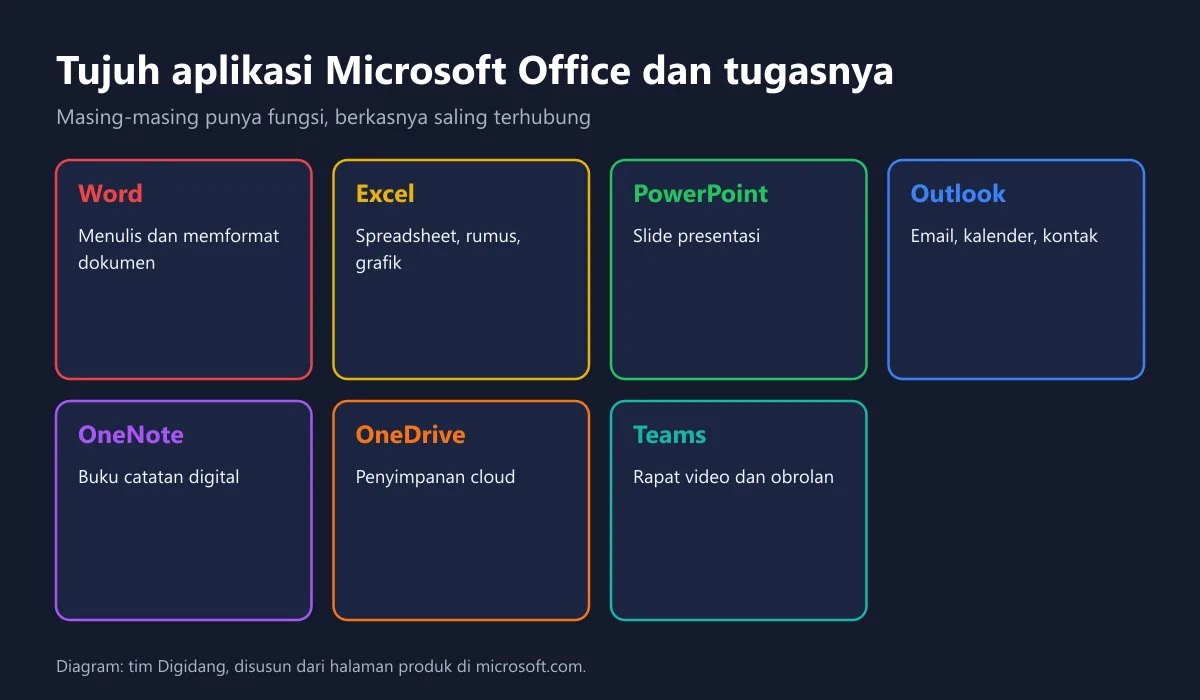
Aplikasi Microsoft Office adalah paket perangkat lunak kantor dari Microsoft yang dipakai untuk menulis dokumen, mengolah data, membuat presentasi, mengelola email, dan menyimpan catatan. Setiap aplikasi Office punya tugas sendiri, tetapi berkasnya saling terhubung dan bisa disimpan di satu tempat lewat OneDrive.
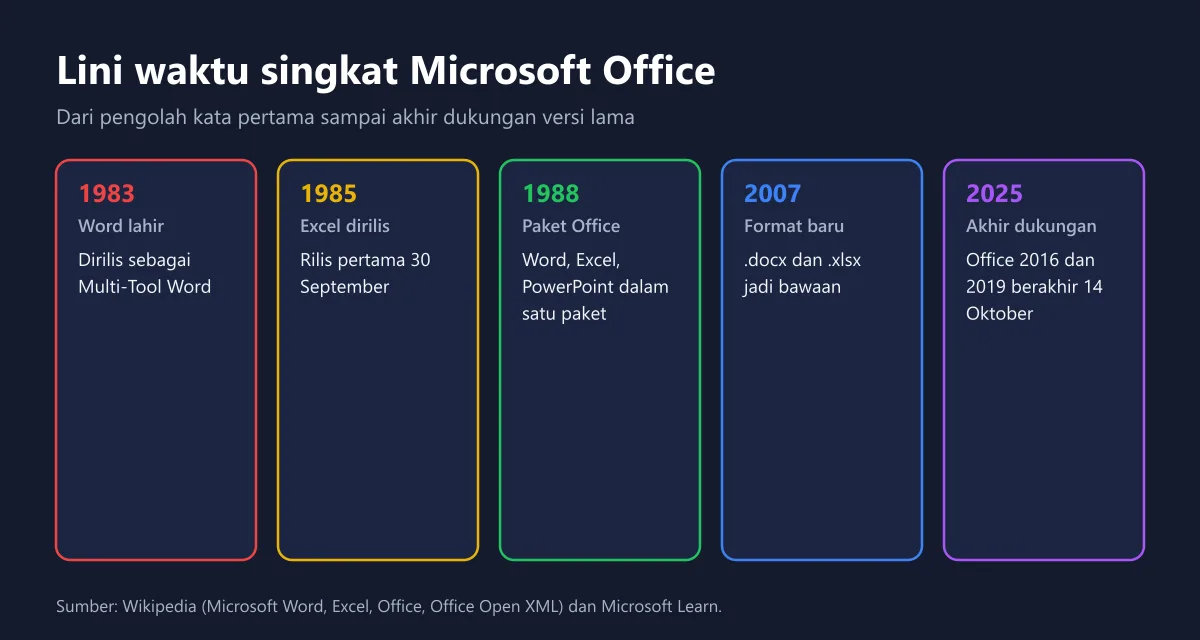
Menurut Wikipedia, versi pertama paket Office diumumkan Bill Gates pada 1 Agustus 1988 di pameran COMDEX dan berisi Word, Excel, serta PowerPoint. Sejak itu isi paketnya terus bertambah dan cara membelinya ikut berubah.
Saat ini Microsoft menjual aplikasi Office dalam dua model utama. Model pertama adalah langganan, yang memberi versi terbaru selama masih membayar. Model kedua adalah pembelian sekali bayar untuk satu komputer dengan versi tetap. Di luar keduanya, versi web dari Word, Excel, dan PowerPoint bisa dipakai gratis dengan akun Microsoft.
Daftar Aplikasi Microsoft Office dan Fungsinya
Berikut aplikasi yang paling sering dipakai pengguna rumahan, pelajar, dan pekerja kantor. Fungsi singkatnya membantu Anda menilai aplikasi mana yang benar-benar dibutuhkan sebelum membeli.
| Aplikasi | Fungsi utama | Contoh pemakaian |
|---|---|---|
| Word | Pengolah kata untuk menulis dan memformat dokumen | Surat, makalah, skripsi, CV |
| Excel | Spreadsheet untuk menghitung dan menganalisis data | Anggaran, laporan penjualan, rekap nilai |
| PowerPoint | Membuat dan menampilkan presentasi | Materi rapat, presentasi tugas, pitch |
| Outlook | Email, kalender, dan kontak dalam satu aplikasi | Mengatur jadwal rapat dan kotak masuk |
| OneNote | Buku catatan digital dengan halaman dan bagian | Catatan kuliah, ide, daftar tugas |
| OneDrive | Penyimpanan cloud dan sinkronisasi berkas | Cadangan dokumen dan berbagi tautan |
| Teams | Obrolan, rapat video, dan kerja tim | Rapat daring dan grup proyek |
Untuk penjelasan yang lebih dalam tentang dua aplikasi paling populer, baca pengertian Microsoft Word dan pengertian Microsoft Excel. Keduanya membahas fungsi, bagian layar, dan tips memakai dari nol.
Penjelasan Singkat Tiap Aplikasi
Word adalah pengolah kata untuk dokumen apa pun, dari surat satu halaman sampai buku. Fitur seperti daftar isi otomatis, catatan kaki, dan Lacak Perubahan membuatnya jadi standar untuk tugas kuliah dan dokumen kantor.
Excel mengolah angka dan data lewat rumus, grafik, dan PivotTable. Excel dipakai untuk anggaran pribadi, stok barang, sampai analisis penjualan.
PowerPoint membuat slide presentasi berisi teks, gambar, video, dan animasi. Microsoft menjelaskan fitur dan pilihannya di halaman PowerPoint resmi, termasuk mode presenter yang menampilkan catatan pembicara hanya di layar Anda.
Outlook menggabungkan email, kalender, dan kontak. Aplikasi ini cocok kalau Anda mengelola beberapa akun email sekaligus atau sering menjadwalkan rapat, seperti dijelaskan di halaman Outlook resmi.
OneNote adalah buku catatan digital. Catatan disusun dalam buku, bagian, dan halaman, lalu bisa berisi teks, gambar, tulisan tangan, dan rekaman suara.
OneDrive menyimpan berkas di cloud dan menyinkronkannya ke semua perangkat. Fitur riwayat versi membantu memulihkan dokumen yang terlanjur tersimpan salah.
Teams dipakai untuk obrolan grup dan rapat video. Banyak kantor dan kampus memakai Teams sebagai ruang kerja bersama, dan Microsoft menjelaskan pilihannya di halaman Microsoft Teams.
Edisi Langganan dan Sekali Beli, Apa Bedanya?
Beda paling penting antara langganan dan sekali beli ada pada pembaruan dan jumlah perangkat. Langganan selalu mendapat versi terbaru dan bisa dipasang di beberapa perangkat, sedangkan sekali beli dipakai di satu komputer dengan versi yang tidak berubah.
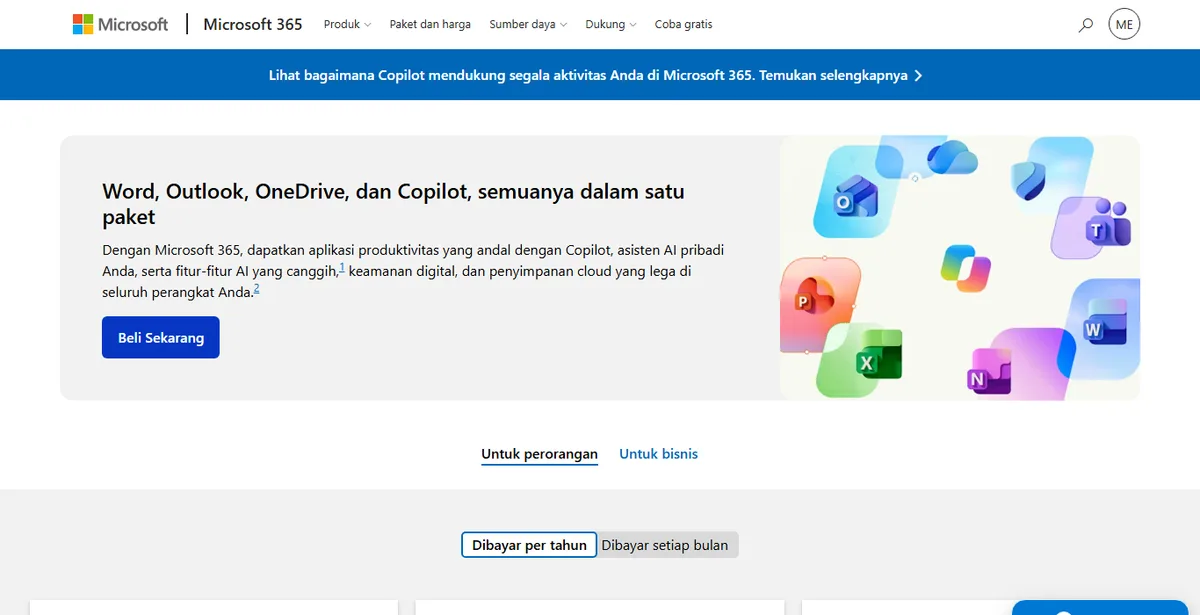
Menurut halaman Bandingkan Paket Microsoft 365, paket Personal ditujukan untuk satu orang, bisa masuk di lima perangkat sekaligus, berisi aplikasi desktop Word, Excel, PowerPoint, Outlook, dan OneNote, plus penyimpanan cloud 1 TB, dengan harga Rp1.359.999 per tahun.
Halaman yang sama mencantumkan paket Family untuk satu sampai enam orang seharga Rp1.699.999 per tahun, serta Office Home 2024 sebagai pembelian satu kali seharga Rp2.279.999 untuk satu PC atau Mac. Edisi Office Home & Business 2024 disebut mencakup versi desktop klasik Word, Excel, PowerPoint, Outlook, dan OneNote untuk satu PC atau Mac.
Harga dan isi paket bisa berubah, jadi cek ulang halaman resmi sebelum membayar. Rincian perbandingan paket langganan, termasuk cara berbagi paket keluarga, kami bahas di panduan langganan Microsoft.
Aplikasi Apa Saja yang Ada di Tiap Edisi?
Isi tiap edisi berbeda. Tabel berikut merangkum yang tercantum di halaman resmi Microsoft Indonesia, sehingga Anda bisa mencocokkan kebutuhan dengan edisi yang tepat.
| Edisi | Cara bayar | Aplikasi desktop | Pengguna dan perangkat |
|---|---|---|---|
| Microsoft 365 Personal | Langganan tahunan atau bulanan | Word, Excel, PowerPoint, Outlook, OneNote | Satu orang, masuk di lima perangkat sekaligus |
| Microsoft 365 Family | Langganan tahunan atau bulanan | Sama seperti Personal | Satu sampai enam orang |
| Office Home & Business 2024 | Sekali beli | Word, Excel, PowerPoint, Outlook, OneNote versi klasik | Satu PC atau Mac |
| Office Home 2024 | Sekali beli | Cek daftar aplikasi di halaman produk resmi | Satu PC atau Mac |
| Office untuk web | Gratis dengan akun Microsoft | Word, Excel, PowerPoint di browser | Akses dari browser mana pun |
Kalau Anda butuh Outlook versi desktop dan memilih sekali beli, pastikan edisinya memang mencantumkan Outlook. Kalau Anda berbagi dengan keluarga, paket Family biasanya lebih hemat daripada membeli lisensi satu per satu.
Sebagai gambaran, pelajar yang mengerjakan tugas di laptop dan ponsel biasanya cukup dengan paket Personal. Keluarga dengan beberapa anak sekolah lebih hemat memakai paket Family karena satu langganan bisa dibagi ke beberapa akun. Pemilik usaha kecil yang hanya memakai satu komputer kasir dan jarang memperbarui perangkat bisa mempertimbangkan edisi sekali beli. Sementara itu, pengguna yang hanya membuka dokumen kiriman orang lain sering sudah cukup dengan versi web.
Office untuk Web, Pilihan Gratis yang Sering Terlupakan
Microsoft menyediakan Word, Excel, dan PowerPoint versi web secara gratis lewat halaman Office untuk web. Anda cukup masuk dengan akun Microsoft lalu membuka dokumen di browser. Berkas tersimpan otomatis di OneDrive.
Versi web cocok untuk tugas ringan, membuka lampiran, dan menyunting bersama. Fitur lanjutan seperti makro, Power Query, atau pengaturan tata letak yang rumit tetap membutuhkan versi desktop. Bagi pelajar yang hanya sesekali menulis tugas, versi web sering sudah cukup sebelum memutuskan membeli lisensi.
Untuk menjaga akun yang dipakai membuka Office tetap aman, aktifkan verifikasi dua langkah. Panduannya ada di artikel akun Microsoft dan cara mengamankan akun dengan verifikasi dua langkah.
Cara Aplikasi Office Saling Bekerja Sama
Kekuatan aplikasi Office ada pada keterhubungannya. Data yang dibuat di satu aplikasi bisa dipakai di aplikasi lain tanpa mengetik ulang, sehingga pekerjaan lebih cepat dan risiko salah salin berkurang.
- Grafik Excel ke Word dan PowerPoint. Salin grafik dari Excel lalu tempel sebagai objek tertaut. Ketika angka di Excel berubah, grafik di dokumen atau slide ikut diperbarui.
- Gabungan Surat dari Excel ke Word. Daftar nama dan alamat di Excel bisa menjadi puluhan surat atau label di Word dalam sekali proses.
- Undangan rapat dari Outlook ke Teams. Jadwal rapat di kalender Outlook bisa langsung memuat tautan rapat Teams.
- Catatan rapat di OneNote. Halaman OneNote bisa ditautkan ke rapat Outlook supaya notulen mudah ditemukan lagi.
- Semua berkas di OneDrive. Dokumen, lembar kerja, dan presentasi tersimpan di satu tempat dan bisa dibagikan lewat tautan.
Karena saling terhubung, membeli satu paket yang berisi beberapa aplikasi sering lebih masuk akal daripada membeli aplikasi satu per satu. Pertimbangkan alur kerja harian Anda sebelum memilih edisi.
Aplikasi Office di Ponsel dan Tablet
Microsoft juga menyediakan aplikasi Office untuk Android dan iPhone. Aplikasi seluler ini praktis untuk membuka lampiran, membaca dokumen, menyunting cepat, dan menampilkan presentasi dari ponsel. Dokumen yang tersimpan di OneDrive langsung muncul tanpa perlu dipindah manual.
Untuk pekerjaan berat seperti menyusun skripsi, mengolah data besar, atau merancang slide yang rumit, komputer tetap lebih nyaman. Gunakan aplikasi seluler sebagai pendamping saat bepergian, misalnya mengecek revisi dari dosen atau mengubah satu angka di laporan sebelum rapat.
Kesalahan yang Sering Terjadi Saat Membeli Office
Banyak pembeli kecewa bukan karena aplikasinya, tetapi karena salah memilih edisi atau sumber lisensi. Hindari kesalahan berikut.
- Membeli edisi organisasi untuk pemakaian pribadi. Kunci Professional Plus atau LTSC yang dijual eceran sering tidak jelas asalnya.
- Tergiur harga yang jauh di bawah harga resmi. Lisensi seperti ini rawan diblokir setelah beberapa waktu.
- Tidak mengecek isi edisi. Tidak semua edisi sekali beli berisi Outlook.
- Memakai akun orang lain. Lisensi yang tertaut ke akun penjual bisa dicabut kapan saja, dan dokumen Anda ikut tersimpan di akun yang bukan milik Anda.
- Lupa menyimpan bukti pembelian. Tanpa bukti, klaim ke penjual sulit dilakukan.
Dengan menghindari lima kesalahan ini, Anda bisa memakai Office dengan tenang dalam jangka panjang dan tidak perlu membeli ulang lisensi yang tiba-tiba berhenti bekerja.
Kenapa Office Versi Lama Sebaiknya Diganti?
Office versi lama tetap bisa dibuka, tetapi tidak lagi mendapat pembaruan keamanan setelah masa dukungannya habis. Menurut Microsoft Learn, dukungan untuk Office 2016 dan Office 2019 berakhir pada 14 Oktober 2025.
Tanpa pembaruan keamanan, celah yang ditemukan sesudah tanggal itu tidak akan ditambal. Risikonya terutama muncul saat membuka lampiran dari email atau berkas unduhan. Kalau Anda masih memakai versi lama, pertimbangkan beralih ke langganan atau edisi sekali beli yang masih didukung, lalu pindahkan dokumen penting ke OneDrive.
Perlindungan perangkat juga penting selama masa transisi. Pilihan antivirus berbayar dan gratis kami ulas di panduan Norton dan panduan Kaspersky.
Cara Memilih dan Membeli Lisensi Office yang Aman
Pilih edisi berdasarkan kebutuhan nyata, lalu pastikan sumber lisensinya jelas. Urutan berikut membantu Anda memutuskan.
- Tulis aplikasi yang benar-benar dipakai, misalnya Word dan Excel saja atau juga Outlook.
- Hitung jumlah orang dan perangkat yang akan memakai.
- Tentukan model bayar: langganan untuk versi terbaru di banyak perangkat, atau sekali beli untuk satu komputer.
- Bandingkan harga penjual dengan harga resmi Microsoft.
- Tanyakan cara aktivasi dan pastikan lisensi ditautkan ke akun Microsoft Anda sendiri.
- Simpan bukti pembelian, lalu cek status lisensi di halaman akun Microsoft.
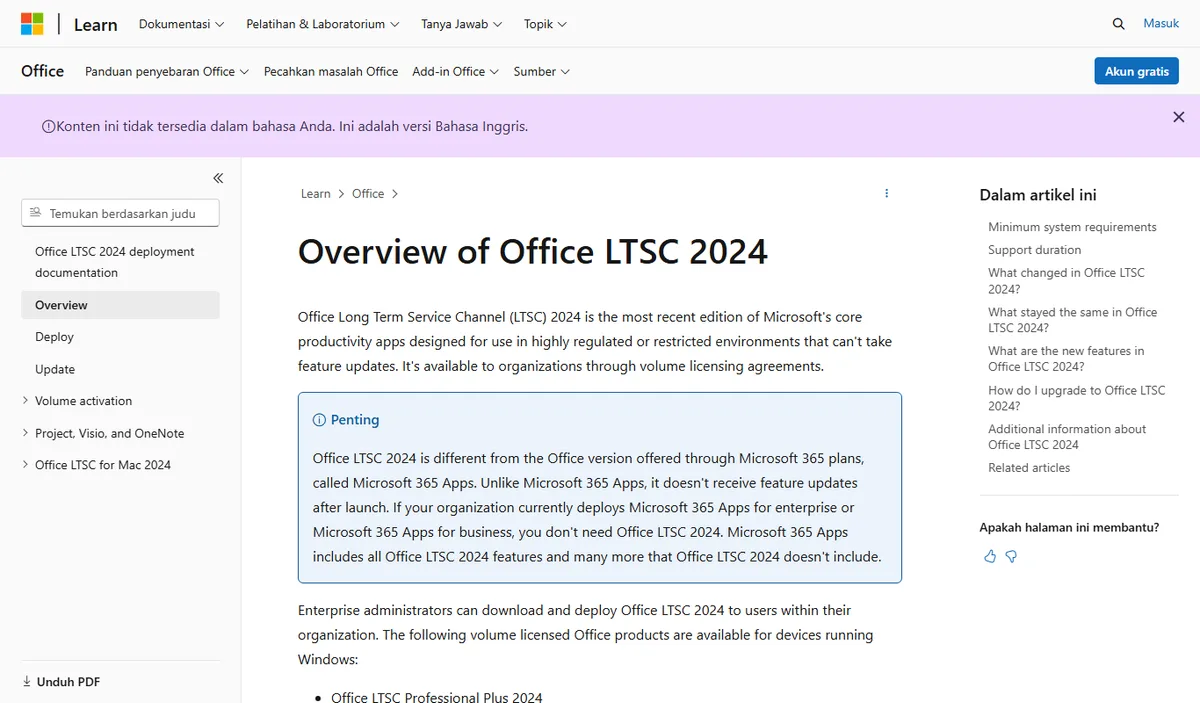
Hati-hati dengan kunci Professional Plus yang sangat murah. Menurut Microsoft Learn, Office LTSC 2024 disediakan untuk organisasi melalui perjanjian lisensi volume, jadi tanyakan asal kunci kepada penjual. Di Digidang, Anda bisa membandingkan Microsoft 365 Personal, Microsoft 365 Family, dan Office 2021 Professional Plus dengan harga resmi sebelum memutuskan.
Kalau Office akan dipasang di komputer baru, pastikan juga Windows-nya resmi lewat panduan lisensi Windows terbaru. Untuk pembelian produk digital secara umum, baca tips aman belanja produk digital dan penjelasan pajak di memahami PPN produk digital.
Pertanyaan yang Sering Diajukan
Apa saja aplikasi Microsoft Office?
Aplikasi yang paling umum adalah Word untuk dokumen, Excel untuk spreadsheet, PowerPoint untuk presentasi, Outlook untuk email dan kalender, OneNote untuk catatan, OneDrive untuk penyimpanan cloud, dan Teams untuk rapat serta obrolan.
Apa beda Microsoft 365 dan Office sekali beli?
Langganan Microsoft selalu mendapat versi terbaru, bisa dipasang di beberapa perangkat, dan menyertakan penyimpanan OneDrive besar. Office sekali beli dibayar sekali untuk satu komputer dengan versi tetap tanpa fitur baru.
Apakah aplikasi Office bisa dipakai gratis?
Bisa sebagian. Office untuk web menyediakan Word, Excel, dan PowerPoint di browser secara gratis dengan akun Microsoft, tetapi fiturnya lebih terbatas daripada versi desktop.
Berapa harga resmi Microsoft 365 Personal?
Menurut Microsoft Store Indonesia, paket Personal tercantum Rp1.359.999 per tahun untuk satu orang. Harga bisa berubah, jadi cek ulang sebelum membeli.
Kapan paket Microsoft Office pertama kali muncul?
Menurut Wikipedia, paket Office pertama diumumkan pada 1 Agustus 1988 dan berisi Word, Excel, serta PowerPoint.
Apakah Office lama masih aman dipakai?
Versi yang sudah habis masa dukungannya tidak mendapat pembaruan keamanan. Microsoft Learn mencatat dukungan Office 2016 dan Office 2019 berakhir pada 14 Oktober 2025.
Edisi mana yang paling cocok untuk pelajar?
Kalau hanya mengetik tugas sesekali, mulai dari Office untuk web yang gratis. Kalau butuh fitur lengkap di laptop dan ponsel, langganan Personal lebih praktis. Untuk berbagi dengan keluarga, pilih paket Family.
Bagaimana memastikan lisensi Office asli?
Beli dari penjual yang menjelaskan asal kunci, cocokkan nama edisi dengan pemakaian pribadi, tautkan lisensi ke akun Microsoft Anda sendiri, lalu periksa status lisensi di halaman akun Microsoft setelah aktivasi.
Digidang Team
Penggemar gaming dan pakar marketplace yang berbagi tips, panduan, dan penawaran gaming terbaik.