Pengertian Microsoft Excel: Fungsi, Fitur, dan Cara Mendapatkannya

Pengertian Microsoft Excel adalah aplikasi spreadsheet buatan Microsoft untuk mencatat, menghitung, menganalisis, dan menyajikan data dalam bentuk tabel serta grafik. Fungsi utamanya mengolah angka dengan rumus, merapikan data, dan membuat laporan. Excel tersedia lewat langganan Microsoft, Office sekali beli, dan versi web gratis.
Panduan ini menjelaskan apa itu Excel, bagian penting di layarnya, fungsi yang paling sering dipakai, batas kapasitas lembar kerjanya, serta cara mendapatkan Excel secara resmi. Di bagian akhir ada tabel perbandingan lisensi dan daftar pertanyaan yang sering muncul sebelum membeli.
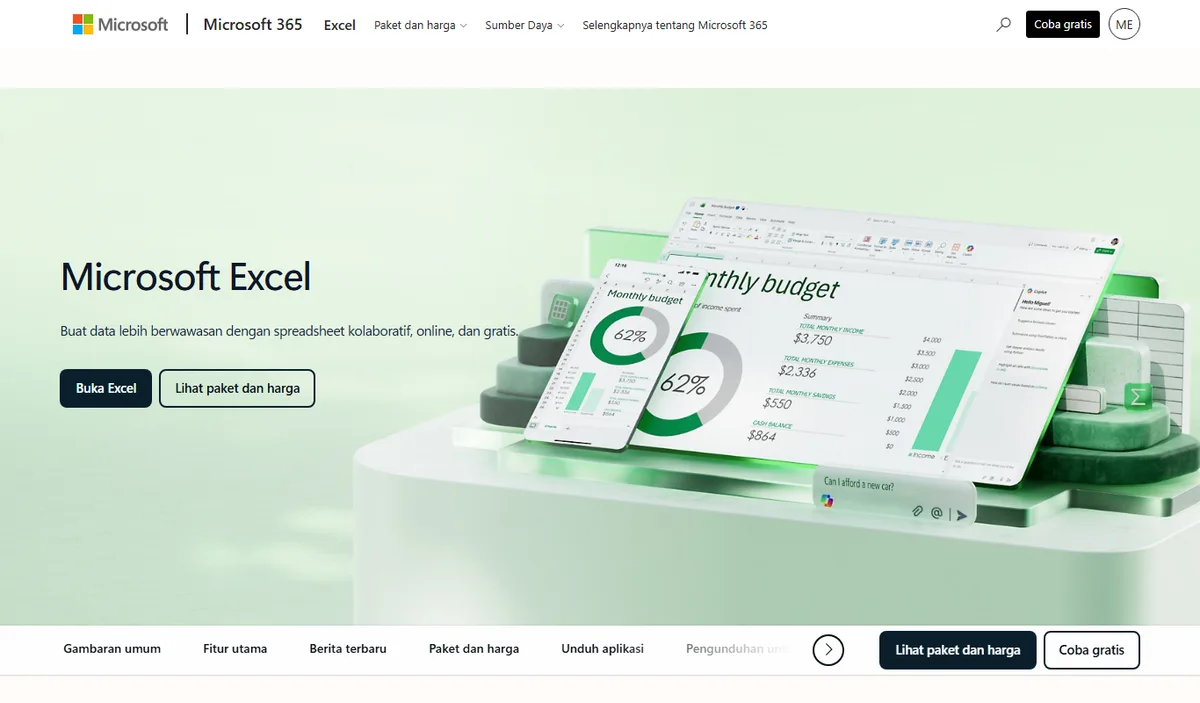
Apa Itu Microsoft Excel?
Microsoft Excel adalah program lembar kerja elektronik (spreadsheet) yang menyusun data ke dalam baris dan kolom. Setiap pertemuan baris dan kolom disebut sel. Di dalam sel, Microsoft Excel bisa menyimpan teks, angka, tanggal, atau rumus yang menghitung otomatis ketika data sumbernya berubah.
Excel dikembangkan oleh Microsoft dan menurut Wikipedia pertama kali dirilis pada 30 September 1985. Sejak itu Excel menjadi salah satu aplikasi kantor paling dikenal, dipakai dari pencatatan uang jajan sampai laporan keuangan perusahaan.
Saat ini Excel hadir dalam beberapa bentuk. Ada aplikasi desktop untuk Windows dan Mac, aplikasi seluler untuk Android dan iPhone, serta Excel untuk web yang berjalan di browser. Ketiganya membuka berkas yang sama, sehingga satu file bisa dikerjakan di laptop lalu dicek lagi dari ponsel.
Excel juga bagian dari paket aplikasi Microsoft yang lebih besar. Kalau Anda ingin tahu aplikasi apa saja yang ikut dalam paket itu, baca daftar aplikasi Microsoft Office. Untuk pengolah kata yang sering dipakai berdampingan dengan Excel, lihat pengertian Microsoft Word.
Apa Saja Fungsi Microsoft Excel?
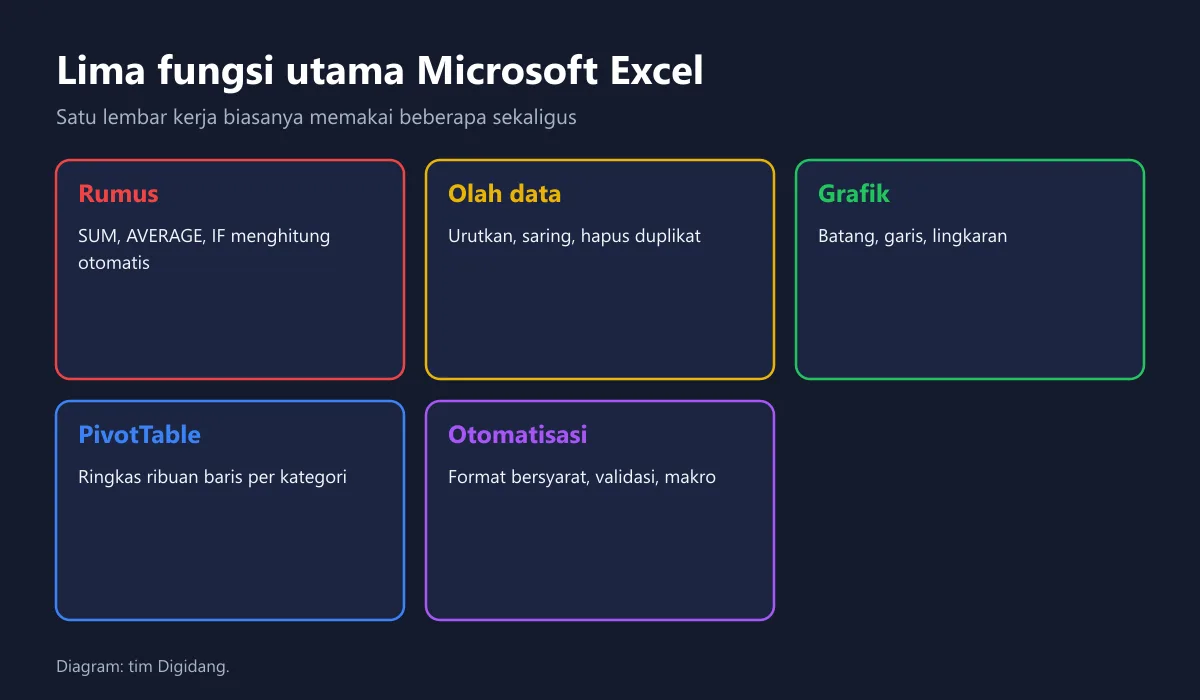
Fungsi Microsoft Excel bisa dirangkum menjadi lima kelompok besar. Kelimanya saling melengkapi, jadi satu lembar kerja biasanya memakai beberapa sekaligus.
- Menghitung dengan rumus. Penjumlahan, rata-rata, persentase, hingga perhitungan bersyarat dilakukan otomatis lewat rumus seperti SUM, AVERAGE, dan IF.
- Merapikan dan mengolah data. Data bisa diurutkan, disaring, dibersihkan dari duplikat, lalu dipisah atau digabung per kolom.
- Membuat grafik. Tabel angka diubah menjadi grafik batang, garis, atau lingkaran supaya polanya lebih cepat terbaca.
- Meringkas data besar. PivotTable merangkum ribuan baris menjadi tabel ringkasan per kategori, bulan, atau wilayah.
- Mengotomatiskan pekerjaan berulang. Format bersyarat, validasi data, dan makro mengurangi pekerjaan manual yang sama setiap hari.
Di rumah, fungsi ini terpakai untuk anggaran bulanan, daftar belanja, atau catatan cicilan. Di sekolah dan kampus, Excel dipakai untuk mengolah data tugas dan nilai. Di kantor, Excel jadi alat laporan penjualan, stok barang, jadwal kerja, sampai rekap absensi.
Banyak pemain game juga memakai Excel untuk hal yang lebih santai, misalnya mencatat pengeluaran top up per bulan atau membandingkan harga voucher. Kalau Anda sering membeli produk digital, kebiasaan mencatat seperti ini membantu mengendalikan pengeluaran, seperti yang kami bahas di tips aman belanja produk digital.
Bagian-Bagian Utama Jendela Excel
Sebelum memakai rumus, kenali dulu bagian layar Excel. Nama bagiannya sama di hampir semua versi modern, sehingga panduan di internet mudah diikuti.
- Ribbon, deretan tab di bagian atas seperti Beranda, Sisipkan, Rumus, dan Data. Setiap tab berisi tombol perintah.
- Kotak Nama, menampilkan alamat sel yang sedang dipilih, misalnya A1.
- Bilah Rumus, tempat melihat dan mengedit isi sel, termasuk rumus di baliknya.
- Lembar kerja, area kisi berisi baris bernomor dan kolom berhuruf.
- Tab lembar, di bagian bawah, untuk berpindah antar lembar dalam satu buku kerja.
- Bilah status, menampilkan ringkasan cepat seperti jumlah dan rata-rata sel yang dipilih, plus kontrol zoom.
Istilah yang sering tertukar adalah buku kerja (workbook) dan lembar kerja (worksheet). Buku kerja adalah satu berkas Excel. Di dalamnya bisa ada banyak lembar kerja, mirip satu map berisi beberapa lembar kertas. Memahami beda ini memudahkan Anda mencari tutorial yang tepat.
Berapa Batas Kapasitas Lembar Kerja Excel?
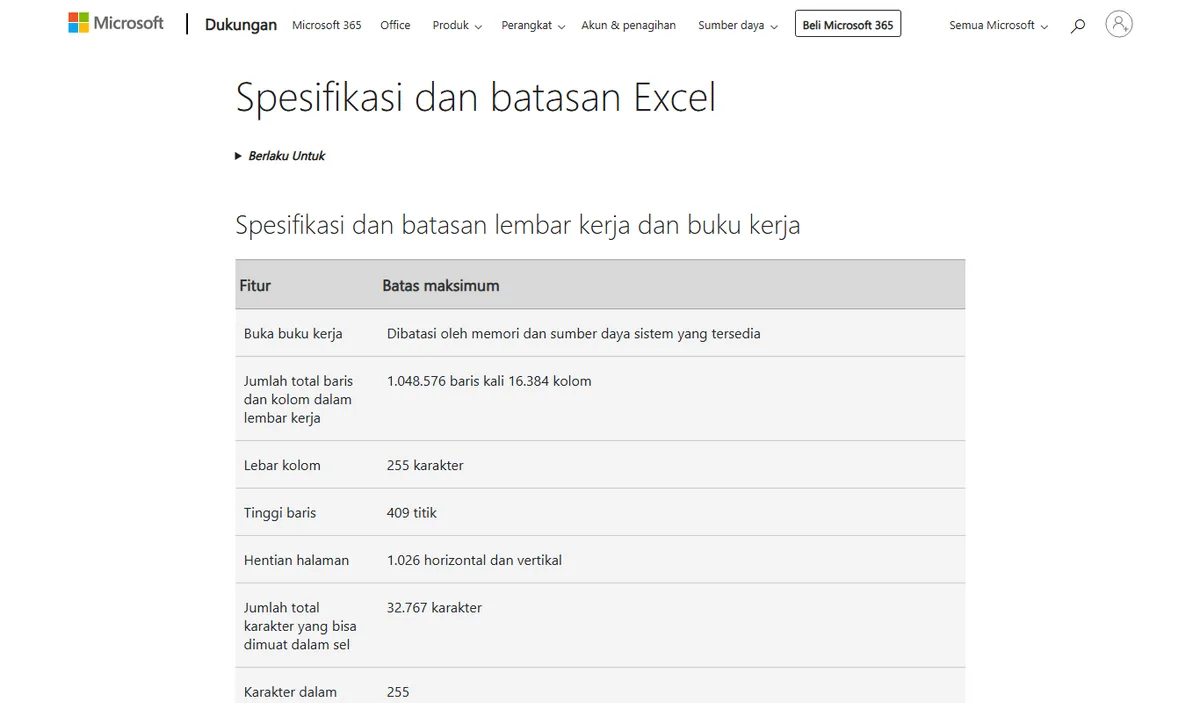
Batas kapasitas Excel jauh di atas kebutuhan harian. Menurut halaman spesifikasi dan batasan Excel di situs dukungan Microsoft, satu lembar kerja menampung 1.048.576 baris kali 16.384 kolom, sedangkan jumlah lembar per buku kerja dibatasi memori komputer.
Halaman yang sama mencatat lebar kolom maksimal 255 karakter dan satu sel bisa memuat sampai 32.767 karakter, seperti terlihat pada tangkapan layar di bawah. Angka ini berlaku untuk Excel desktop modern. Dalam praktik, file yang sangat besar lebih dulu terasa lambat karena keterbatasan RAM, bukan karena menyentuh batas baris.
Kalau data Anda mulai mendekati ratusan ribu baris, pertimbangkan memecah data per tahun atau memakai fitur Power Query dan PivotTable agar perhitungan tetap ringan. Simpan juga cadangan file secara berkala di penyimpanan cloud supaya pekerjaan tidak hilang ketika komputer bermasalah.
Rumus Excel yang Paling Sering Dipakai Pemula
Rumus Excel selalu diawali tanda sama dengan. Anda tidak perlu menghafal ratusan fungsi. Beberapa rumus berikut sudah menutup sebagian besar kebutuhan sehari-hari.
| Rumus | Kegunaan | Contoh pemakaian |
|---|---|---|
| SUM | Menjumlahkan sekumpulan angka | Total pengeluaran sebulan |
| AVERAGE | Menghitung rata-rata | Rata-rata nilai ujian |
| COUNT dan COUNTA | Menghitung jumlah sel berisi angka atau berisi data apa pun | Jumlah transaksi dalam daftar |
| IF | Memberi hasil berbeda sesuai syarat | Status lulus atau belum lulus |
| SUMIF | Menjumlahkan angka yang memenuhi syarat tertentu | Total belanja kategori game saja |
| VLOOKUP dan XLOOKUP | Mencari nilai dari tabel lain | Mengambil harga dari daftar produk |
XLOOKUP adalah penerus VLOOKUP yang lebih fleksibel, tetapi hanya tersedia di versi Excel yang lebih baru seperti Excel dalam langganan Microsoft. Kalau file Anda akan dibuka orang lain yang memakai Excel lama, gunakan rumus yang didukung kedua versi supaya hasilnya tidak berubah menjadi galat.
Untuk latihan, buat lembar kecil berisi tanggal, keterangan, kategori, dan nominal. Dari empat kolom itu Anda sudah bisa mencoba SUM, SUMIF, grafik, dan PivotTable dalam satu sesi belajar.
Excel di Microsoft 365, Office Sekali Beli, atau Versi Web?
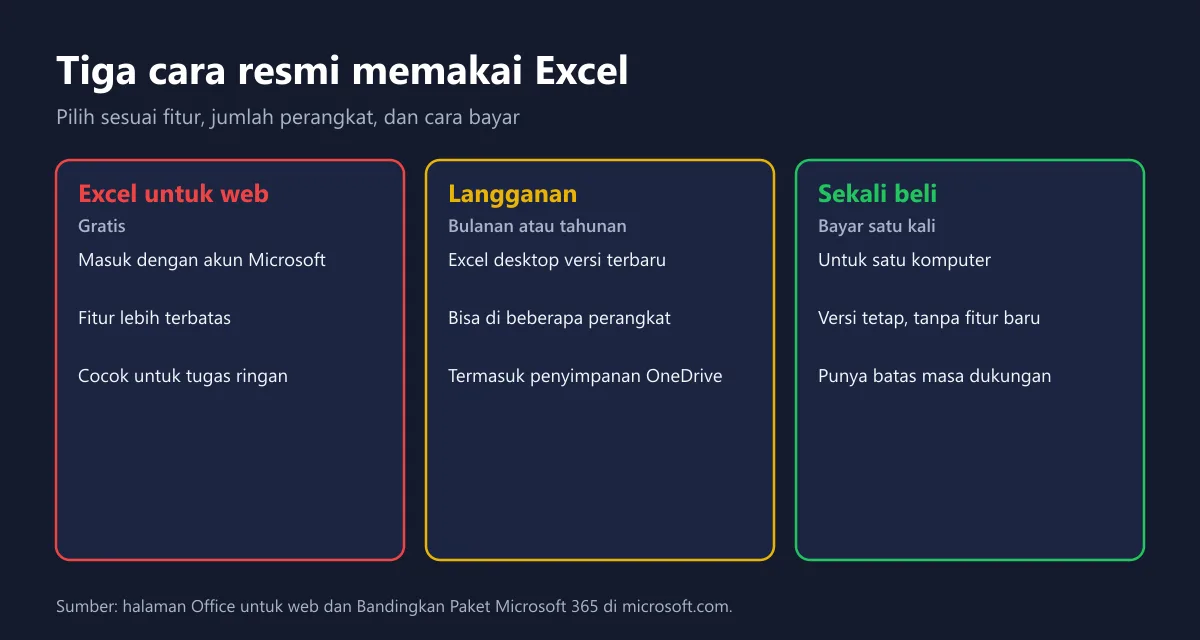
Ada tiga jalur resmi untuk memakai Excel. Pilihannya bergantung pada fitur yang dibutuhkan, jumlah perangkat, dan cara Anda ingin membayar.
- Excel untuk web. Gratis dengan akun Microsoft lewat browser. Cocok untuk pekerjaan ringan dan kolaborasi, tetapi fiturnya lebih terbatas dibanding versi desktop.
- Microsoft 365. Langganan bulanan atau tahunan yang memberi Excel desktop versi terbaru bersama Word, PowerPoint, Outlook, OneNote, dan penyimpanan OneDrive.
- Office sekali beli. Dibayar sekali untuk satu komputer. Versinya tetap, tidak mendapat fitur baru, dan memiliki batas masa dukungan.
Microsoft menyediakan aplikasi web gratis lewat halaman Office untuk web. Untuk desktop, halaman Bandingkan Paket Microsoft 365 mencantumkan Personal Rp1.359.999 per tahun untuk satu orang dan Office Home 2024 Rp2.279.999 sekali beli untuk satu PC atau Mac.
Rincian beda paket Personal, Family, dan Premium kami bahas di panduan langganan Microsoft. Kalau Excel akan dipasang di PC baru, pastikan juga Windows-nya berlisensi resmi lewat panduan lisensi Windows terbaru.
Perbandingan Pilihan Lisensi Excel
Tabel berikut merangkum perbedaan utama tiga jalur resmi tadi. Gunakan sebagai titik awal sebelum membandingkan harga.
| Aspek | Excel untuk web | Microsoft 365 | Office sekali beli |
|---|---|---|---|
| Cara bayar | Gratis dengan akun Microsoft | Langganan bulanan atau tahunan | Sekali bayar |
| Versi aplikasi | Berjalan di browser | Desktop terbaru, terus diperbarui | Desktop versi tetap |
| Fitur lanjutan | Terbatas | Lengkap | Lengkap untuk versinya |
| Penyimpanan cloud | OneDrive gratis bawaan akun | OneDrive besar sesuai paket | OneDrive gratis bawaan akun |
| Cocok untuk | Tugas ringan dan kolaborasi | Pemakaian rutin di banyak perangkat | Satu komputer, kebutuhan stabil |
Kalau Excel hanya dibuka sesekali, versi web biasanya cukup. Kalau Anda bekerja dengan data setiap hari, butuh fitur seperti Power Query, atau memakai lebih dari satu perangkat, langganan Microsoft lebih masuk akal. Office sekali beli cocok bagi yang ingin membayar sekali dan memakai satu versi dalam jangka panjang.
Cara Membeli Lisensi Excel dengan Aman
Lisensi Office palsu atau hasil penyalahgunaan masih banyak beredar. Kodenya kadang aktif sebentar lalu diblokir. Ikuti langkah berikut sebelum membayar.
- Tentukan dulu jalur yang Anda butuhkan: langganan Microsoft 365 atau Office sekali beli.
- Pastikan nama produk cocok dengan pemakaian pribadi. Edisi untuk organisasi biasanya dijual lewat lisensi volume, bukan untuk konsumen perorangan.
- Bandingkan harga dengan harga resmi. Harga yang terlalu jauh di bawah harga resmi patut dicurigai.
- Tanyakan cara aktivasi dan apakah kode ditautkan ke akun Microsoft Anda sendiri.
- Simpan bukti transaksi dan kode aktivasi di tempat aman.
- Setelah aktif, cek status lisensi di halaman akun Microsoft.
Menurut Microsoft Learn, Office LTSC 2024 tersedia untuk organisasi melalui perjanjian lisensi volume. Karena itu, tanyakan asal kunci kepada penjual sebelum membeli edisi Professional Plus. Di Digidang, Anda bisa melihat pilihan Microsoft 365 Personal dan Microsoft 365 Family, lalu mencocokkan detailnya dengan harga resmi.
Biaya pembelian produk digital juga bisa dikenai pajak. Penjelasannya ada di artikel memahami PPN produk digital. Untuk menjaga akun Microsoft tetap aman setelah lisensi aktif, aktifkan verifikasi dua langkah seperti di panduan akun Microsoft.
Format File yang Dipakai Excel
Saat menyimpan pekerjaan, Excel menawarkan beberapa format berkas. Format bawaannya adalah buku kerja berekstensi .xlsx, bagian dari standar Office Open XML yang menurut Wikipedia menjadi format default Microsoft Office sejak Office 2007. Berkas lama berekstensi .xls tetap bisa dibuka.
- .xlsx, buku kerja standar untuk hampir semua kebutuhan.
- .xlsm, buku kerja yang menyimpan makro. Hanya buka dari sumber tepercaya.
- .csv, teks berpemisah koma untuk bertukar data dengan aplikasi lain. Format, rumus, dan lembar tambahan tidak ikut tersimpan.
- .pdf, hasil ekspor untuk dibagikan tanpa bisa diedit.
Daftar lengkap format yang didukung ada di halaman format file yang didukung di Excel. Kebiasaan yang aman adalah menyimpan file kerja dalam .xlsx, lalu membuat salinan .csv atau .pdf hanya ketika memang diminta pihak lain.
Kesalahan Umum Pemula Saat Memakai Excel
Beberapa kesalahan kecil sering membuat hasil hitungan Excel keliru tanpa disadari. Mengenalinya lebih awal menghemat waktu memperbaiki laporan.
- Angka tersimpan sebagai teks. Data hasil salin dari situs atau aplikasi lain sering terbaca sebagai teks, sehingga tidak ikut dijumlahkan. Tandanya, angka rata kiri dan muncul segitiga hijau kecil.
- Mengetik hasil, bukan rumus. Nilai yang diketik manual tidak ikut berubah ketika data sumber diperbarui.
- Referensi sel bergeser. Saat rumus disalin ke bawah, alamat sel ikut bergeser. Pakai tanda dolar untuk mengunci sel tertentu.
- Sel gabungan di tengah data. Merge cells membuat pengurutan dan filter gagal. Gunakan perataan Center Across Selection sebagai gantinya.
- Tidak ada cadangan. Satu kali salah simpan bisa menghapus pekerjaan berjam-jam.
Biasakan memeriksa ulang hasil penting dengan cara kedua, misalnya membandingkan total rumus dengan ringkasan di bilah status. Langkah sederhana ini menangkap banyak kesalahan sebelum laporan dikirim.
Tips Belajar Excel untuk Pemula
Belajar Excel paling cepat lewat data milik sendiri. Mulailah dari catatan yang memang Anda butuhkan, misalnya pengeluaran bulanan, lalu tambahkan satu fitur baru setiap minggu.
- Gunakan fitur Format sebagai Tabel supaya data otomatis punya filter dan rumus ikut melebar.
- Beri nama kolom yang jelas dan hindari sel gabungan di tengah data.
- Pelajari pintasan dasar seperti salin, tempel, dan isi otomatis.
- Manfaatkan templat bawaan Excel untuk anggaran atau jadwal.
- Simpan file di OneDrive agar riwayat versi tersedia saat terjadi salah edit.
Microsoft juga menyediakan materi resmi di pusat bantuan dan pembelajaran Excel. Kalau Anda menulis laporan berbentuk dokumen dari data Excel, kemampuan menyusun tulisan juga ikut menentukan hasil, dan alat bantu seperti di panduan Grammarly bisa membantu untuk naskah berbahasa Inggris.
Pertanyaan yang Sering Diajukan
Apa pengertian Microsoft Excel secara singkat?
Microsoft Excel adalah aplikasi spreadsheet dari Microsoft untuk mencatat, menghitung, menganalisis, dan menyajikan data dalam tabel serta grafik. Data disusun dalam baris dan kolom, lalu diolah dengan rumus yang menghitung otomatis.
Apa fungsi utama Microsoft Excel?
Fungsi utamanya menghitung dengan rumus, merapikan dan menyaring data, membuat grafik, meringkas data besar dengan PivotTable, serta mengotomatiskan pekerjaan berulang seperti format bersyarat dan validasi data.
Apakah Microsoft Excel bisa dipakai gratis?
Bisa, lewat Excel untuk web dengan akun Microsoft. Versi web cukup untuk pekerjaan ringan, sedangkan fitur lanjutan versi desktop membutuhkan Microsoft 365 atau Office sekali beli.
Berapa jumlah baris dan kolom maksimal di Excel?
Menurut dukungan Microsoft, satu lembar kerja menampung 1.048.576 baris kali 16.384 kolom.
Apa beda buku kerja dan lembar kerja?
Buku kerja adalah satu berkas Excel. Lembar kerja adalah halaman kisi di dalam berkas itu. Satu buku kerja bisa berisi banyak lembar kerja yang dipindah lewat tab di bagian bawah layar.
Lebih baik Microsoft 365 atau Office sekali beli untuk Excel?
Langganan Microsoft cocok kalau Anda ingin versi terbaru, memakai beberapa perangkat, dan butuh OneDrive besar. Office sekali beli cocok untuk satu komputer dengan kebutuhan stabil tanpa biaya langganan.
Kapan Excel pertama kali dirilis?
Menurut Wikipedia, Microsoft Excel pertama kali dirilis pada 30 September 1985.
Bagaimana cara memastikan lisensi Excel asli?
Beli dari penjual yang menjelaskan asal kunci, cocokkan nama produk dengan pemakaian pribadi, tautkan kode ke akun Microsoft Anda sendiri, lalu periksa status lisensi di halaman akun Microsoft setelah aktivasi.
Digidang Team
Penggemar gaming dan pakar marketplace yang berbagi tips, panduan, dan penawaran gaming terbaik.