Pengertian Microsoft Word: Fungsi, Bagian, dan Pilihan Lisensinya

Pengertian Microsoft Word adalah aplikasi pengolah kata buatan Microsoft untuk menulis, menyunting, memformat, dan mencetak dokumen seperti surat, laporan, makalah, dan CV. Fungsi utamanya menyusun teks rapi lengkap dengan gambar, tabel, dan daftar isi. Word tersedia lewat langganan Microsoft, pembelian sekali bayar, dan versi web gratis.
Artikel ini membahas apa itu Word, sejarah singkatnya, bagian-bagian jendela Word, fungsi yang paling sering dipakai, format berkasnya, serta pilihan lisensi resmi. Di bagian akhir ada tabel perbandingan dan pertanyaan yang sering muncul sebelum membeli.
Apa Itu Microsoft Word?
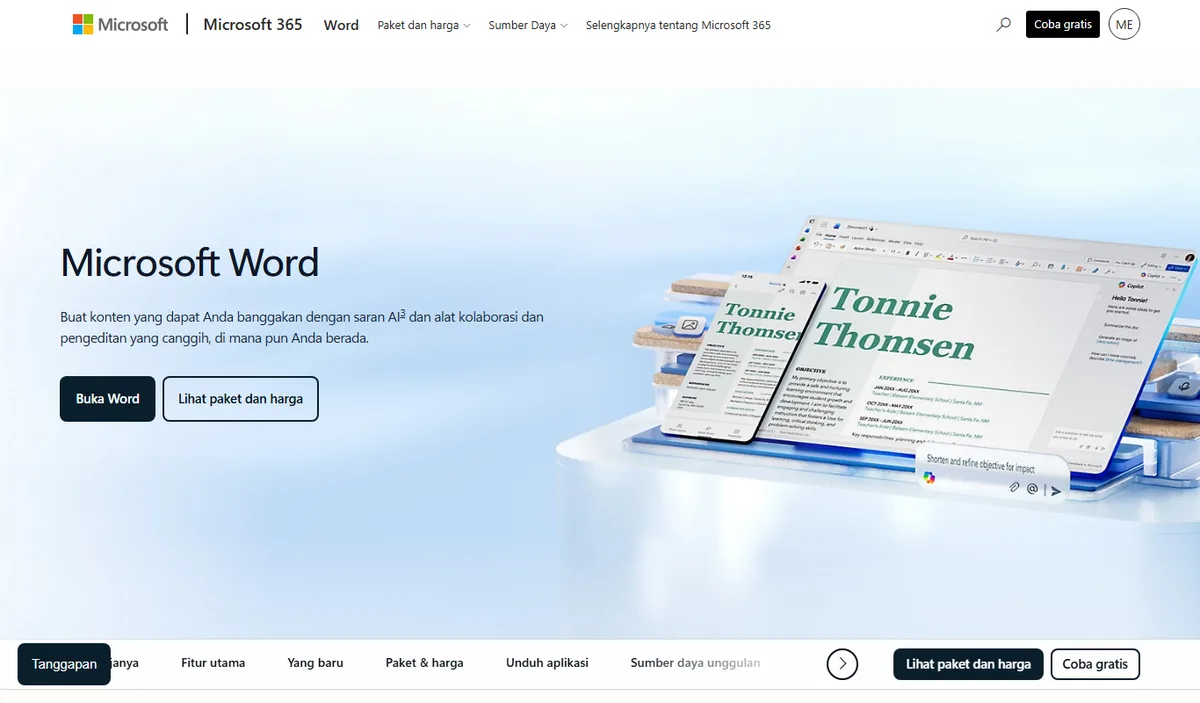
Microsoft Word adalah program pengolah kata (word processor) yang menggantikan mesin ketik di komputer. Di Microsoft Word, teks yang diketik bisa diubah kapan saja, dipindah, diberi gaya huruf, lalu dicetak atau dibagikan sebagai berkas. Hasilnya dokumen yang rapi tanpa perlu mengetik ulang dari awal.
Menurut Wikipedia, Word pertama kali dirilis pada 25 Oktober 1983 dengan nama Multi-Tool Word untuk sistem Xenix. Setelah itu Word hadir di Windows dan Mac, lalu menjadi pengolah kata yang paling umum dipakai di kantor, sekolah, dan kampus.
Sekarang Word tersedia sebagai aplikasi desktop untuk Windows dan Mac, aplikasi seluler untuk Android dan iPhone, serta Word untuk web yang berjalan di browser. Dokumen yang sama bisa dibuka di semua versi itu, sehingga Anda bisa mulai menulis di laptop lalu menyunting dari ponsel.
Word biasanya dipakai berdampingan dengan aplikasi lain dari paket yang sama. Untuk data dan hitungan, lihat pengertian Microsoft Excel. Untuk gambaran lengkap seluruh paket, baca daftar aplikasi Microsoft Office.
Apa Saja Fungsi Microsoft Word?
Fungsi Microsoft Word jauh lebih luas daripada sekadar mengetik. Berikut kelompok fungsi yang paling sering dipakai sehari-hari.
- Menulis dan menyunting teks. Mengetik, menyalin, memindah, serta mencari dan mengganti kata di seluruh dokumen.
- Memformat dokumen. Mengatur jenis dan ukuran huruf, spasi, perataan, margin, serta gaya judul.
- Menyisipkan elemen. Menambahkan gambar, tabel, grafik, simbol, tautan, dan nomor halaman.
- Menyusun dokumen panjang. Membuat daftar isi otomatis, catatan kaki, keterangan gambar, dan daftar pustaka.
- Memeriksa tulisan. Pemeriksa ejaan dan tata bahasa membantu menemukan salah ketik.
- Berkolaborasi. Komentar, Lacak Perubahan, dan berbagi dokumen lewat OneDrive memudahkan kerja bersama.
- Surat massal. Fitur Gabungan Surat (Mail Merge) membuat banyak surat atau label sekaligus dari satu daftar data.
Di sekolah dan kampus, Word dipakai untuk makalah, skripsi, dan laporan praktikum. Di kantor, Word menjadi alat utama untuk surat resmi, proposal, notulen rapat, dan kontrak. Untuk keperluan pribadi, banyak orang memakainya untuk CV dan surat lamaran kerja.
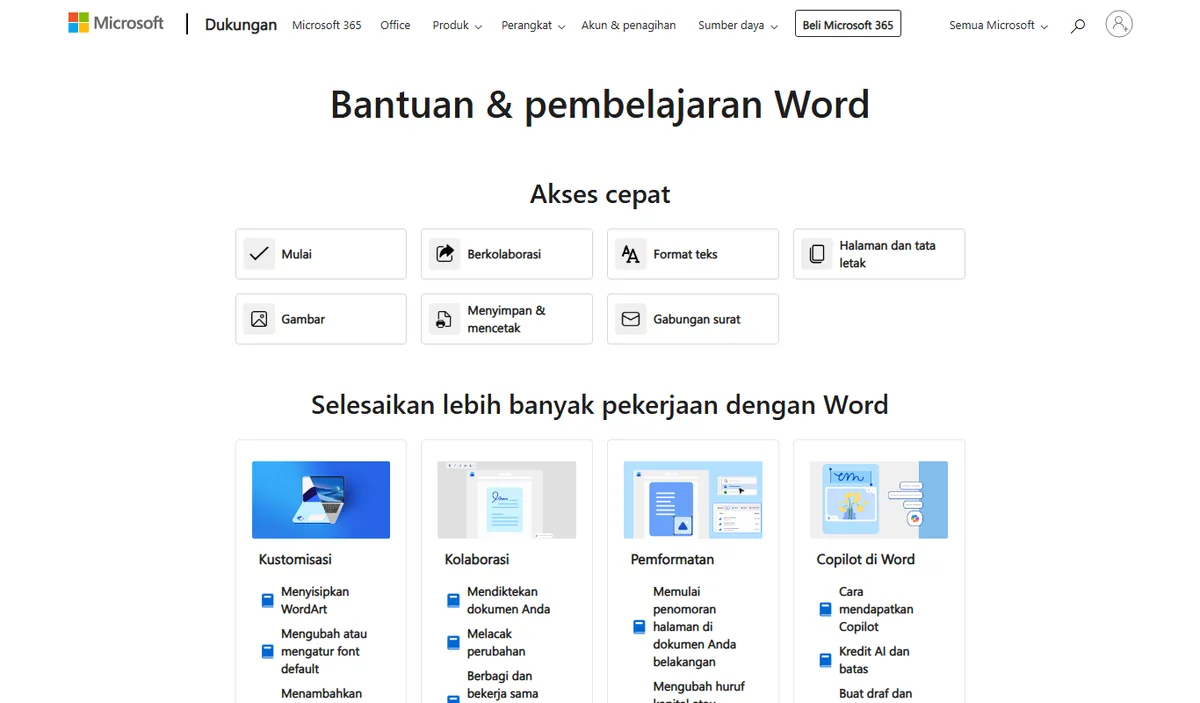
Microsoft menyediakan panduan resmi untuk setiap fungsi itu di pusat bantuan dan pembelajaran Word, mulai dari format teks, tata letak halaman, sampai kolaborasi dan Gabungan Surat. Halaman ini berguna saat Anda lupa letak sebuah menu.
Bagian-Bagian Jendela Microsoft Word
Mengenal bagian layar Word membuat tutorial lebih mudah diikuti, karena nama bagiannya sama di hampir semua versi modern.
- Bilah judul, menampilkan nama dokumen yang sedang dibuka.
- Quick Access Toolbar, tombol cepat seperti Simpan dan Urungkan.
- Ribbon, deretan tab seperti Beranda, Sisipkan, Desain, Tata Letak, Referensi, Surat, Tinjau, dan Tampilan. Setiap tab berisi grup perintah.
- Penggaris, untuk mengatur indentasi dan tab paragraf.
- Area dokumen, tempat Anda mengetik dan melihat isi halaman.
- Bilah status, menampilkan nomor halaman, jumlah kata, dan bahasa pemeriksa.
- Kontrol tampilan dan zoom, untuk berpindah mode baca, tata letak cetak, atau tata letak web, serta memperbesar halaman.
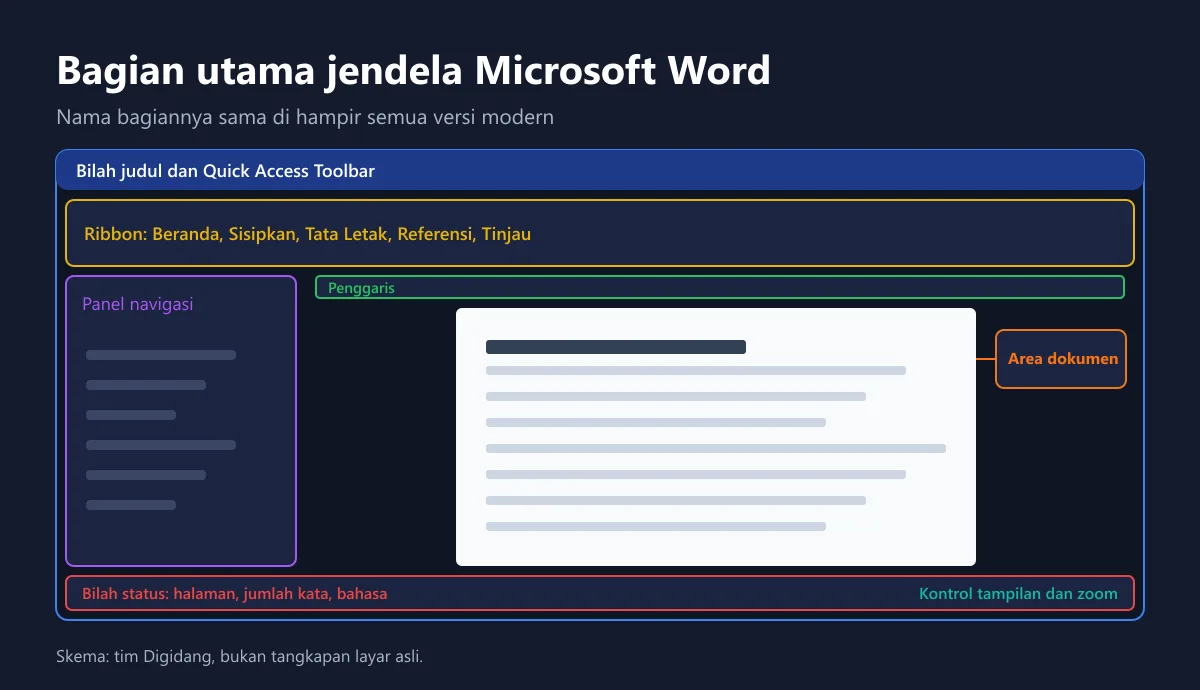
Tab yang paling sering dibuka pemula adalah Beranda untuk format teks, Sisipkan untuk gambar dan tabel, serta Tata Letak untuk margin dan orientasi kertas. Tab Referensi berguna untuk daftar isi dan catatan kaki, sedangkan tab Tinjau menyimpan pemeriksa ejaan dan Lacak Perubahan.
Format Berkas yang Dipakai Word
Format bawaan Word adalah dokumen berekstensi .docx. Menurut Wikipedia, format Office Open XML ini menjadi format default Microsoft Office sejak Office 2007. Dokumen lama berekstensi .doc masih bisa dibuka dan disunting.
| Format | Kegunaan | Catatan |
|---|---|---|
| .docx | Dokumen standar | Format bawaan untuk hampir semua kebutuhan |
| .doc | Dokumen versi lama | Masih bisa dibuka, sebaiknya disimpan ulang sebagai .docx |
| .dotx | Templat dokumen | Dipakai sebagai dasar dokumen baru dengan format seragam |
| .docm | Dokumen bermakro | Hanya buka dari sumber tepercaya |
| Hasil ekspor untuk dibagikan | Tampilan tetap di perangkat mana pun | |
| .rtf dan .txt | Bertukar teks dengan aplikasi lain | Sebagian format atau seluruh format hilang |
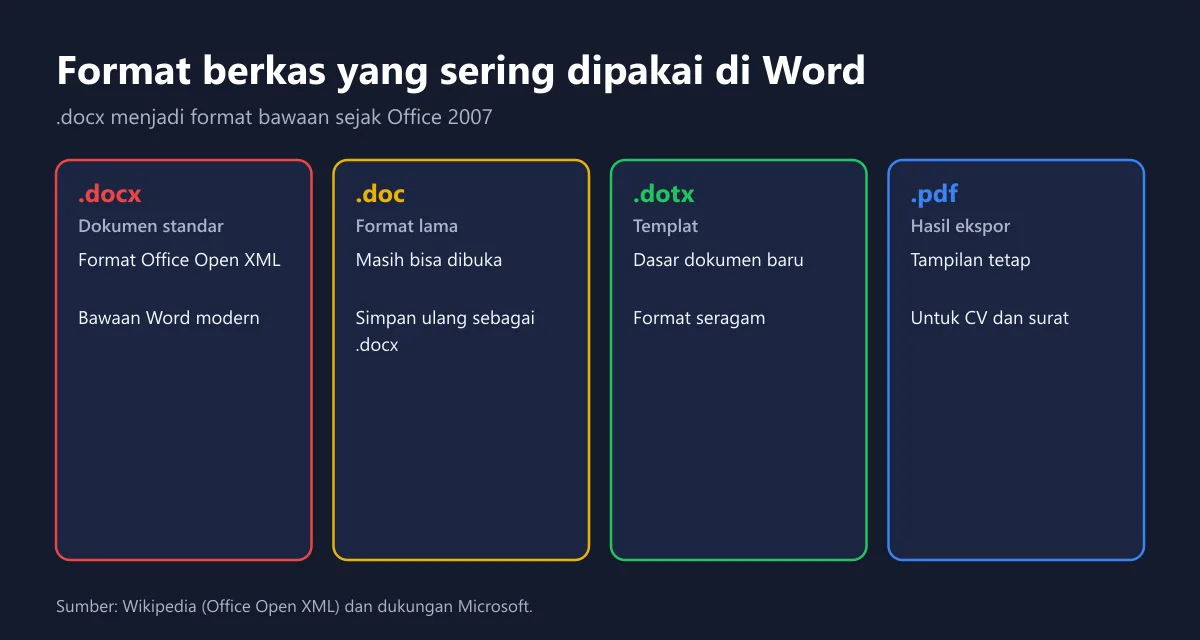
Untuk dokumen yang akan dikirim dan tidak boleh berubah tampilan, seperti CV atau surat lamaran, simpan salinan dalam PDF. Untuk dokumen yang masih akan disunting bersama, kirim berkas .docx atau bagikan tautan OneDrive.
Word Gratis, Langganan, atau Sekali Beli?
Ada tiga jalur resmi untuk memakai Word. Pilihannya bergantung pada fitur yang dibutuhkan, jumlah perangkat, dan cara Anda ingin membayar.
- Word untuk web. Gratis dengan akun Microsoft di browser. Cukup untuk mengetik dan menyunting dokumen sederhana.
- Langganan Microsoft. Memberi Word desktop versi terbaru bersama Excel, PowerPoint, Outlook, OneNote, dan penyimpanan OneDrive.
- Sekali beli. Word bisa dibeli sendiri atau dalam paket Office untuk satu komputer, dengan versi tetap.
Microsoft menyediakan aplikasi web gratis lewat halaman Office untuk web. Di Microsoft Store Indonesia, Word versi sekali beli tercantum Rp2.899.999 untuk satu PC atau Mac, sedangkan paket Personal yang sudah berisi Word, Excel, dan aplikasi lain tercantum Rp1.359.999 per tahun.
Karena harga Word sendirian lebih mahal daripada setahun langganan Personal, kebanyakan pengguna rumahan lebih untung memilih langganan, kecuali benar-benar hanya butuh Word di satu komputer dalam jangka panjang. Perbandingan paket lengkapnya ada di panduan langganan Microsoft.
Perbandingan Pilihan Lisensi Word
Tabel berikut merangkum beda tiga jalur resmi untuk memakai Word. Gunakan sebagai titik awal sebelum membandingkan harga penjual.
| Aspek | Word untuk web | Langganan Microsoft | Sekali beli |
|---|---|---|---|
| Cara bayar | Gratis dengan akun Microsoft | Bulanan atau tahunan | Sekali bayar |
| Aplikasi yang didapat | Word di browser | Word, Excel, PowerPoint, Outlook, OneNote | Word saja, atau sesuai isi paket Office |
| Pembaruan fitur | Mengikuti versi web | Selalu versi terbaru | Versi tetap |
| Fitur lanjutan | Terbatas | Lengkap | Lengkap untuk versinya |
| Cocok untuk | Dokumen ringan, akses dari mana saja | Pemakaian rutin di beberapa perangkat | Satu komputer, kebutuhan stabil |
Kalau Word hanya dipakai sesekali untuk tugas ringan, versi web sudah cukup. Untuk skripsi dengan daftar isi otomatis, catatan kaki, dan daftar pustaka panjang, versi desktop lebih nyaman karena fiturnya lengkap dan tidak bergantung koneksi internet.
Cara Membeli Lisensi Word dengan Aman
Kunci Office yang murah sekali sering berasal dari lisensi yang tidak ditujukan untuk perorangan. Ikuti langkah ini supaya uang tidak hilang.
- Pilih dulu jalurnya: langganan atau sekali beli.
- Cocokkan nama produk dengan pemakaian pribadi. Edisi Professional Plus dan LTSC umumnya ditujukan untuk organisasi.
- Bandingkan dengan harga resmi di Microsoft Store.
- Tanyakan cara aktivasi dan pastikan kode ditautkan ke akun Microsoft Anda sendiri.
- Simpan bukti pembelian dan kode aktivasi.
- Periksa status lisensi di halaman akun Microsoft setelah aktivasi.
Microsoft Learn menjelaskan bahwa Office LTSC 2024 tersedia untuk organisasi lewat perjanjian lisensi volume. Jadi, sebelum membeli kunci Professional Plus, tanyakan asal kuncinya. Di Digidang, Anda bisa membandingkan Microsoft 365 Personal, Microsoft 365 Family, dan Office 2024 Professional Plus dengan harga resmi.
Setelah lisensi aktif, lindungi akun Microsoft Anda karena di sanalah langganan dan dokumen OneDrive tersimpan. Microsoft menjelaskan langkah verifikasi dua langkah di situs dukungannya. Langkahnya ada di panduan akun Microsoft dan cara mengamankan akun dengan verifikasi dua langkah. Simpan juga kata sandi di pengelola sandi seperti di panduan 1Password.
Cara Membuat Daftar Isi Otomatis di Word
Daftar isi otomatis adalah fitur yang paling banyak dicari mahasiswa dan penulis laporan. Daftar isi ini mengambil judul bab langsung dari dokumen, sehingga nomor halamannya selalu benar setelah diperbarui.
- Blok judul bab pertama, lalu pilih gaya Judul 1 di tab Beranda.
- Ulangi untuk semua judul bab. Gunakan Judul 2 untuk subbab dan Judul 3 untuk bagian yang lebih kecil.
- Letakkan kursor di halaman tempat daftar isi akan muncul.
- Buka tab Referensi, klik Daftar Isi, lalu pilih salah satu model otomatis.
- Setiap kali isi dokumen berubah, klik kanan daftar isi dan pilih Perbarui Bidang.
- Pilih Perbarui seluruh tabel kalau ada judul baru, atau Perbarui nomor halaman saja kalau hanya halaman yang bergeser.
Kesalahan yang sering terjadi adalah mengetik daftar isi secara manual atau menebalkan judul tanpa memakai gaya Judul. Cara itu membuat nomor halaman cepat salah ketika isi bertambah. Dengan gaya Judul, panel navigasi di sisi kiri juga ikut aktif sehingga Anda bisa melompat antarbab dalam satu klik.
Langkah serupa berlaku untuk daftar gambar dan daftar tabel. Beri keterangan pada setiap gambar dan tabel lewat Sisipkan Keterangan, lalu buat daftarnya dari tab Referensi. Penomoran akan menyesuaikan sendiri saat gambar dipindah.
Word di Ponsel dan Tablet
Aplikasi Word untuk Android dan iPhone memudahkan Anda membuka lampiran dokumen, membaca draf, dan menyunting cepat saat jauh dari laptop. Dokumen yang tersimpan di OneDrive langsung muncul di daftar dokumen terbaru, jadi Anda tidak perlu mengirim berkas ke diri sendiri.
Di layar kecil, gunakan mode tampilan seluler supaya teks menyesuaikan lebar layar. Pekerjaan berat seperti mengatur tata letak skripsi atau Gabungan Surat tetap lebih nyaman di komputer. Anggap aplikasi seluler sebagai pendamping untuk membaca, memberi komentar, dan perbaikan kecil.
Word atau Google Docs, Mana yang Lebih Cocok?
Banyak orang membandingkan Word dengan Google Docs karena keduanya sama-sama pengolah kata. Google Docs berjalan di browser dan unggul untuk kerja bersama secara langsung. Word unggul untuk dokumen panjang dengan format rumit, seperti skripsi, buku, atau dokumen hukum yang harus mengikuti template tertentu.
Pilihan juga bergantung pada lingkungan kerja. Kalau kantor atau kampus Anda meminta berkas .docx dengan template resmi, Word adalah pilihan paling aman karena format tidak bergeser saat dibuka penerima. Kalau tim Anda sudah terbiasa bekerja di ekosistem Google, Google Docs cukup untuk dokumen sederhana dan bisa mengekspor ke format Word ketika dibutuhkan.
Tips Menulis Dokumen Rapi di Word
Dokumen yang rapi bukan soal huruf yang indah, tetapi konsistensi. Beberapa kebiasaan berikut membuat dokumen panjang jauh lebih mudah dikelola.
- Pakai gaya Judul. Gaya Judul membuat daftar isi otomatis dan panel navigasi bekerja.
- Jangan menekan Enter berkali-kali. Gunakan Hentian Halaman supaya bab baru selalu mulai di halaman baru.
- Atur spasi lewat pengaturan paragraf, bukan baris kosong.
- Beri keterangan gambar dan tabel lewat Sisipkan Keterangan agar penomorannya otomatis.
- Aktifkan simpan otomatis dengan menyimpan dokumen di OneDrive.
- Periksa ejaan sebelum mengirim, lalu baca ulang sekali dalam tampilan baca.
Terakhir, biasakan memberi nama berkas yang jelas, misalnya berisi judul singkat dan tanggal revisi dalam huruf, bukan sekadar "dokumen baru". Nama yang jelas memudahkan Anda dan rekan menemukan versi terakhir, terutama ketika satu dokumen dikirim bolak-balik untuk ditinjau.
Untuk dokumen berbahasa Inggris, pemeriksa tata bahasa tambahan bisa membantu menemukan kalimat yang janggal. Pilihannya kami bahas di panduan Grammarly. Kalau dokumen berisi data angka, olah dulu di Excel lalu tempel sebagai tabel atau grafik supaya mudah diperbarui.
Pertanyaan yang Sering Diajukan
Apa pengertian Microsoft Word secara singkat?
Microsoft Word adalah aplikasi pengolah kata dari Microsoft untuk menulis, menyunting, memformat, dan mencetak dokumen seperti surat, laporan, makalah, dan CV.
Apa fungsi utama Microsoft Word?
Fungsi utamanya menulis dan menyunting teks, memformat dokumen, menyisipkan gambar dan tabel, menyusun daftar isi serta catatan kaki, memeriksa ejaan, berkolaborasi lewat komentar, dan membuat surat massal.
Apakah Microsoft Word bisa dipakai gratis?
Bisa, lewat Word untuk web dengan akun Microsoft. Versi web cukup untuk dokumen sederhana, sedangkan fitur lengkap versi desktop membutuhkan langganan atau pembelian sekali bayar.
Kapan Microsoft Word pertama kali dirilis?
Menurut Wikipedia, Word pertama kali dirilis pada 25 Oktober 1983 dengan nama Multi-Tool Word.
Apa beda berkas .doc dan .docx?
Berkas .docx adalah format Office Open XML yang menjadi bawaan Word modern, sedangkan .doc adalah format lama. Keduanya bisa dibuka di Word versi baru, tetapi .docx lebih disarankan untuk dokumen baru.
Lebih hemat beli Word saja atau berlangganan?
Menurut Microsoft Store Indonesia, Word sekali beli Rp2.899.999, sedangkan paket Personal Rp1.359.999 per tahun sudah berisi Word dan aplikasi lain. Langganan lebih hemat untuk beberapa tahun pertama.
Apakah dokumen Word bisa dikerjakan bersama?
Bisa. Simpan dokumen di OneDrive lalu bagikan tautannya. Rekan Anda bisa menyunting bersamaan, memberi komentar, dan Anda bisa memantau setiap perubahan lewat fitur Lacak Perubahan.
Bagaimana memastikan lisensi Word asli?
Beli dari penjual yang menjelaskan asal kunci, cocokkan nama produk dengan pemakaian pribadi, tautkan kode ke akun Microsoft Anda sendiri, lalu cek status lisensi di halaman akun Microsoft setelah aktivasi.
Digidang Team
Penggemar gaming dan pakar marketplace yang berbagi tips, panduan, dan penawaran gaming terbaik.