Fungsi Microsoft PowerPoint: Pengertian, Bagian Layar, dan Fitur Utamanya
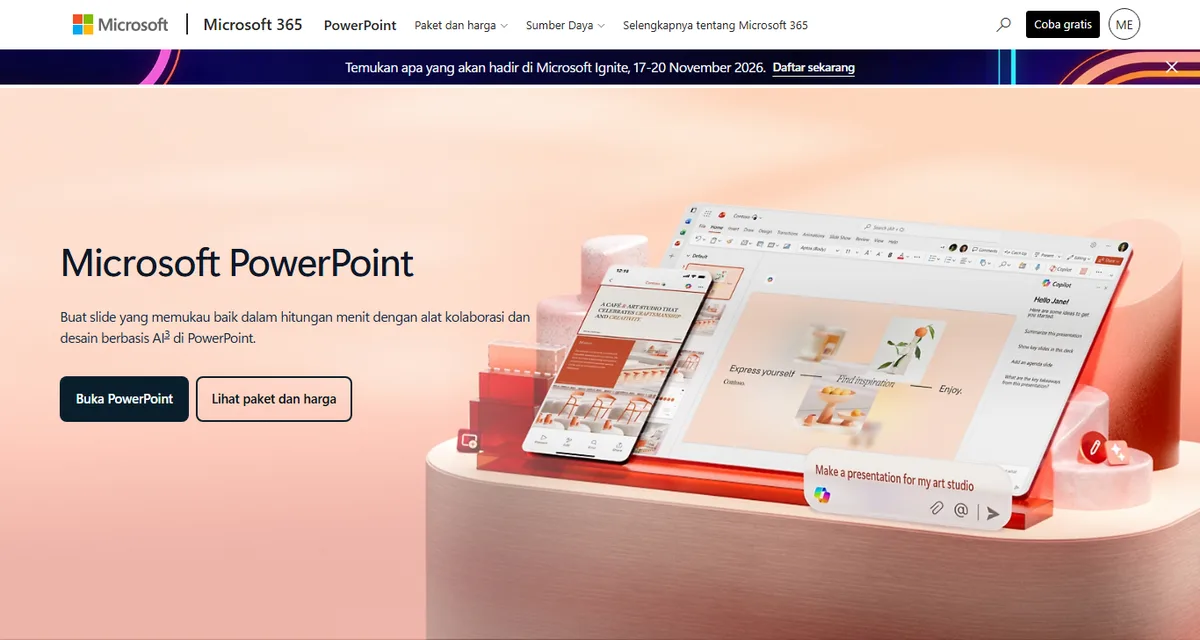
Fungsi dari Microsoft PowerPoint adalah membuat, mengedit, dan menyajikan presentasi berbentuk slide yang berisi teks, gambar, grafik, video, dan animasi. PowerPoint dipakai untuk presentasi kelas, rapat kantor, materi pelatihan, sampai poster dan video pendek. Aplikasi ini tersedia di halaman resmi PowerPoint sebagai bagian dari Microsoft 365, sebagai pembelian sekali bayar, dan sebagai versi web gratis.
Panduan ini membahas pengertian PowerPoint, fungsi utamanya, bagian-bagian layarnya, fitur yang paling berguna, format berkas yang didukung, kelebihan dan kekurangannya, serta cara memilih lisensi resmi tanpa tertipu kunci murah yang tidak jelas asalnya.
Apa Itu Microsoft PowerPoint?
Microsoft PowerPoint adalah aplikasi presentasi buatan Microsoft. Presentasi di PowerPoint tersusun dari slide, yaitu halaman yang ditampilkan satu per satu di layar atau proyektor. Setiap slide bisa berisi judul, poin singkat, foto, diagram, tabel, video, suara, dan animasi, lalu disimpan sebagai satu berkas presentasi yang bisa dibuka di komputer lain.
Menurut Wikipedia, PowerPoint awalnya dibuat oleh Robert Gaskins, Tom Rudkin, dan Dennis Austin di perusahaan perangkat lunak Forethought, Inc. Versi pertamanya dirilis pada 20 April 1987 khusus untuk komputer Macintosh. Selama pengembangan, produk ini sempat bernama "Presenter", lalu diganti karena nama itu sudah dipakai pihak lain.
Sumber yang sama menyebut Microsoft membeli PowerPoint sekitar tiga bulan setelah rilis dengan nilai kira-kira 14 juta dolar AS. PowerPoint kemudian masuk paket Microsoft Office, pertama untuk Macintosh pada 1989 dan untuk Windows pada 1990. Sejak itu PowerPoint menjadi aplikasi presentasi yang paling umum dipakai di sekolah, kampus, dan kantor.
Dalam bahasa sehari-hari, lembar kerja PowerPoint biasa disebut slide, sedangkan berkas utuhnya disebut presentasi. Istilah ini sering muncul di soal ujian TIK, jadi penting untuk tidak tertukar dengan "dokumen" di Word atau "workbook" di Excel.
Fungsi Utama Microsoft PowerPoint
Fungsi PowerPoint tidak berhenti di membuat slide. Secara garis besar ada enam fungsi yang paling sering dipakai pengguna rumahan, pelajar, dan pekerja kantor.
| Fungsi | Penjelasan singkat | Contoh pemakaian |
|---|---|---|
| Membuat presentasi | Menyusun slide berisi teks, gambar, dan grafik | Tugas sekolah, laporan rapat, materi seminar |
| Menyajikan di depan audiens | Mode Peragaan Slide layar penuh dan Tampilan Penyaji | Presentasi di kelas atau ruang rapat |
| Memvisualkan data | Bagan, tabel, SmartArt, dan ikon | Grafik penjualan, alur proses, struktur organisasi |
| Membuat materi visual lain | Ukuran slide bisa diubah untuk poster atau konten media sosial | Poster acara, infografis, kartu ucapan |
| Merekam dan mengekspor video | Presentasi bisa disimpan sebagai MP4 atau WMV | Video tutorial, materi kelas daring |
| Berkolaborasi | Beberapa orang mengedit satu berkas lewat OneDrive | Proyek kelompok, presentasi tim |
Fungsi pertama dan kedua adalah alasan utama orang memasang PowerPoint. Fungsi lain sering terlupakan, padahal cukup berguna. Misalnya, banyak pengguna membuat poster sederhana di PowerPoint karena ukuran slide bisa diatur bebas dan hasilnya bisa disimpan sebagai PDF atau gambar PNG.
Kalau Anda juga memakai aplikasi Office lain, PowerPoint mudah digabung dengan keduanya. Grafik dari Excel bisa ditempel ke slide, sedangkan kerangka dari Word bisa dijadikan poin slide. Penjelasan dasar dua aplikasi itu ada di pengertian Microsoft Word dan pengertian Microsoft Excel.
Bagian-Bagian Layar PowerPoint
Mengenal bagian layar membuat Anda lebih cepat bekerja. Nama bagiannya sama di hampir semua versi PowerPoint desktop modern, baik versi langganan maupun edisi sekali beli.
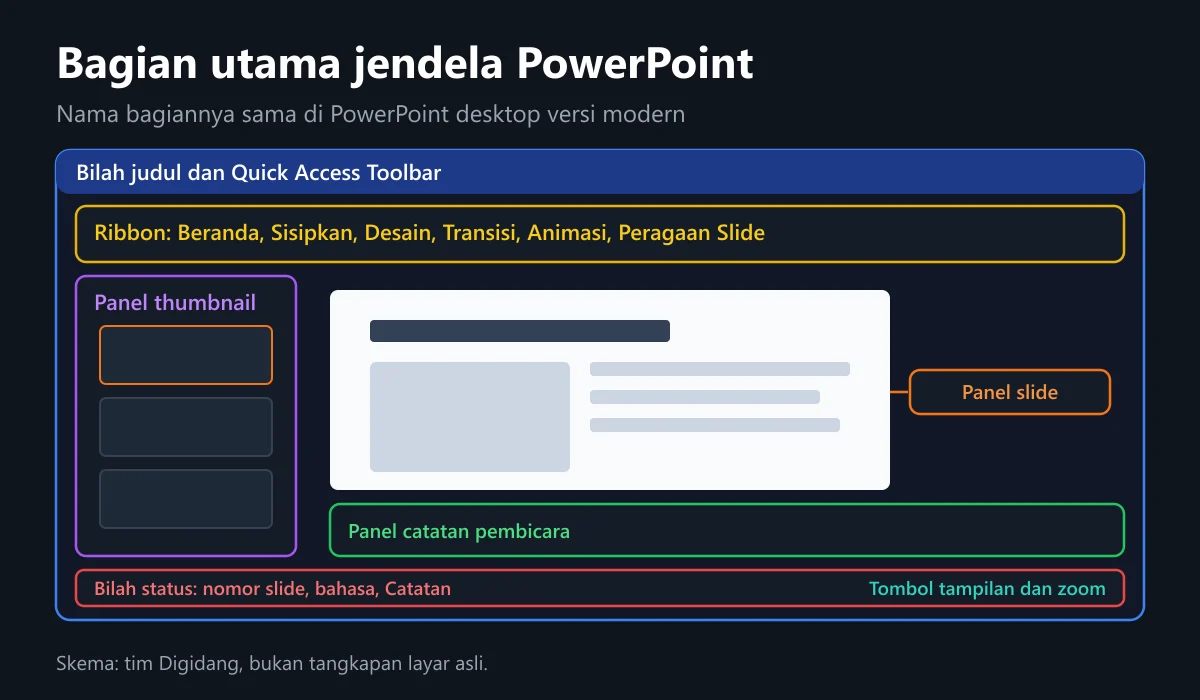
- Bilah judul dan Quick Access Toolbar berada paling atas. Di sini terlihat nama berkas dan tombol cepat seperti Simpan dan Urungkan.
- Ribbon berisi tab Beranda, Sisipkan, Desain, Transisi, Animasi, Peragaan Slide, Tinjau, dan Tampilan. Setiap tab menampung tombol untuk satu jenis pekerjaan.
- Panel thumbnail di kiri menampilkan miniatur semua slide. Slide bisa diurutkan ulang dengan cara diseret.
- Panel slide di tengah adalah area kerja utama tempat Anda mengetik dan menata isi slide.
- Panel catatan pembicara di bawah slide berisi catatan yang hanya terlihat oleh penyaji.
- Bilah status di paling bawah menunjukkan nomor slide, bahasa, tombol tampilan (Normal, Pengurut Slide, Baca, Peragaan Slide), dan penggeser zoom.
Bagian yang paling sering diremehkan adalah panel catatan. Saat presentasi berjalan dengan dua layar, catatan ini muncul di laptop penyaji lewat Tampilan Penyaji, sementara audiens hanya melihat slide di layar besar.
Fitur PowerPoint yang Paling Berguna
PowerPoint punya ratusan fitur. Lima fitur berikut paling terasa manfaatnya untuk pemakai sehari-hari.
Tema dan templat. Tab Desain menyediakan tema yang mengatur warna, huruf, dan latar seluruh slide sekaligus. Dengan tema, presentasi terlihat seragam tanpa harus mengatur slide satu per satu.
Designer. Menurut panduan dukungan Microsoft tentang Designer, fitur ini menyarankan tata letak slide secara otomatis untuk pelanggan Microsoft 365. Sarannya muncul di panel kanan saat Anda menambahkan gambar atau teks, dan bisa dibuka dari tab Desain.
Tampilan Penyaji. Panduan Tampilan Penyaji menjelaskan bahwa penyaji bisa melihat catatan, slide berikutnya, dan pengatur waktu di laptop, sementara layar audiens hanya menampilkan slide. Versi PowerPoint yang lebih baru menyiapkannya otomatis saat monitor kedua tersambung.
Pelatih Pembicara. Fitur ini membantu Anda berlatih sebelum tampil. Pelatih menilai kecepatan bicara, kata pengisi, dan kebiasaan membaca teks di slide, lalu memberi laporan setelah latihan.
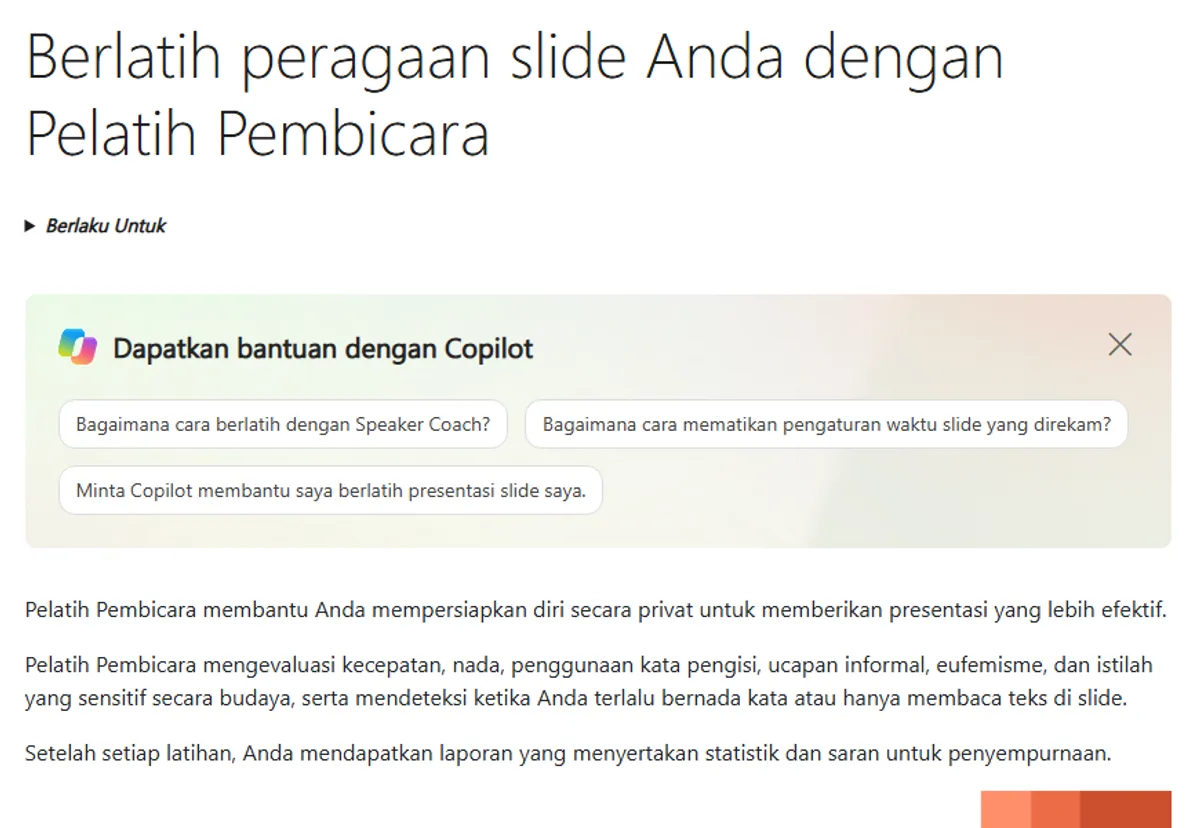
Ada satu batas penting yang jarang dibahas. Menurut halaman dukungan Pelatih Pembicara, fitur ini saat ini hanya memahami bahasa Inggris dan hanya tersedia bila bahasa antarmuka Microsoft 365 Anda berbahasa Inggris. Jadi fitur ini paling berguna untuk latihan presentasi berbahasa Inggris, misalnya tugas kuliah internasional atau wawancara kerja.
Copilot. Halaman resmi PowerPoint menyebut Copilot bisa membantu menulis ulang, menyusun ulang, dan menambahkan slide dari perintah teks. Copilot tersedia di paket Microsoft 365 untuk perorangan, tetapi hasilnya tetap perlu Anda periksa, terutama angka dan nama.
Format Berkas yang Didukung PowerPoint
Berkas PowerPoint modern memakai format PPTX. Format lama PPT dari PowerPoint 97 sampai 2003 masih bisa dibuka, tetapi sebaiknya disimpan ulang sebagai PPTX agar semua fitur baru berjalan.
| Format | Kegunaan |
|---|---|
| .pptx | Format presentasi standar, bisa dibuka di PC, Mac, dan perangkat seluler |
| .pptm | Presentasi yang berisi makro VBA |
| .potx | Templat desain untuk presentasi berikutnya |
| .ppsx | Presentasi yang langsung terbuka dalam mode Peragaan Slide |
| Dokumen siap bagi yang tampilannya tidak berubah | |
| .mp4 dan .wmv | Presentasi yang disimpan sebagai video |
| .png, .jpg, .gif | Slide yang disimpan sebagai gambar |
| .odp | Format OpenDocument untuk aplikasi presentasi lain |
Daftar ini dirangkum dari daftar format resmi PowerPoint. Untuk mengirim materi ke orang yang belum tentu punya PowerPoint, PDF adalah pilihan paling aman. Untuk presentasi yang akan diputar otomatis di layar toko atau acara, simpan sebagai video MP4.
Cara Membuat Presentasi Sederhana di PowerPoint
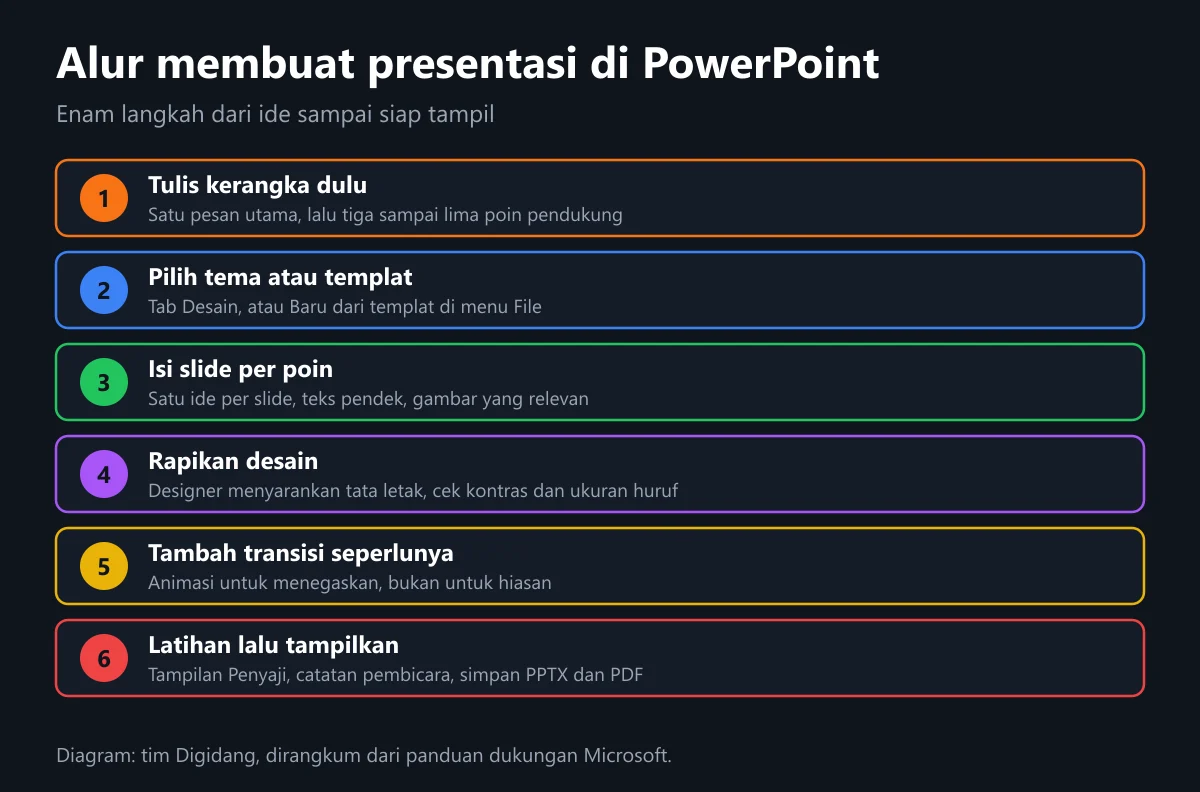
Langkah berikut cocok untuk pemula yang baru pertama kali membuat presentasi. Urutannya sama di PowerPoint desktop dan PowerPoint untuk web.
- Buka PowerPoint, pilih Presentasi Kosong atau salah satu templat.
- Ketik judul presentasi di slide pertama, lalu tambahkan slide baru dari tab Beranda.
- Isi setiap slide dengan satu ide utama dan tiga sampai lima poin pendek.
- Tambahkan gambar, bagan, atau ikon dari tab Sisipkan.
- Pilih tema di tab Desain supaya semua slide seragam.
- Tambahkan transisi seperlunya di tab Transisi.
- Tulis catatan pembicara di panel bawah slide.
- Jalankan dari tab Peragaan Slide, lalu simpan sebagai PPTX dan PDF.
Kesalahan pemula yang paling sering adalah memenuhi slide dengan kalimat panjang. Audiens akan membaca slide dan berhenti mendengarkan Anda. Simpan penjelasan lengkap di catatan pembicara, dan biarkan slide berisi kata kunci serta gambar yang mendukung.
Kesalahan kedua adalah memakai terlalu banyak animasi. Animasi yang muncul di setiap poin membuat presentasi lambat dan melelahkan. Pakai animasi hanya untuk menegaskan satu hal penting, misalnya angka hasil penjualan.
Tips Agar Presentasi PowerPoint Lebih Enak Dilihat
Fungsi PowerPoint baru terasa maksimal bila slide mudah dibaca dari kursi paling belakang. Beberapa kebiasaan sederhana berikut membantu.
- Pakai huruf yang cukup besar. Judul dan poin utama harus tetap terbaca saat ditampilkan lewat proyektor yang redup.
- Jaga kontras warna. Teks gelap di latar terang, atau sebaliknya. Hindari teks merah di latar biru karena sulit dibaca.
- Satu slide, satu pesan. Bila satu slide butuh dua judul, pecah menjadi dua slide.
- Pakai gambar yang relevan. Foto atau ikon harus membantu penjelasan, bukan sekadar pengisi ruang kosong.
- Sematkan font. Saat menyimpan, aktifkan opsi menyematkan font agar tampilan tidak berubah di komputer lain.
Terakhir, uji presentasi di perangkat yang akan dipakai. Proyektor kantor atau kelas sering punya resolusi dan warna yang berbeda dari layar laptop Anda.
Kelebihan dan Kekurangan Microsoft PowerPoint
Sebelum membeli lisensi, ada baiknya Anda menimbang kelebihan dan kekurangannya secara jujur.
| Kelebihan | Kekurangan |
|---|---|
| Format PPTX diterima hampir semua sekolah, kampus, dan kantor | Fitur desktop lengkap butuh langganan atau pembelian lisensi |
| Tema, templat, dan Designer mempercepat desain | Pelatih Pembicara hanya mendukung bahasa Inggris |
| Tampilan Penyaji memudahkan presentasi dua layar | Berkas berisi banyak video bisa sangat besar |
| Bisa ekspor ke PDF, gambar, dan video | Huruf khusus bisa berubah di komputer lain jika tidak disematkan |
| Kolaborasi lewat OneDrive dan versi web gratis | Fitur Copilot memerlukan akun dan paket tertentu |
Bagi kebanyakan pelajar dan pekerja, kelebihannya jauh lebih besar. Kekurangan soal huruf bisa diatasi dengan menyematkan font saat menyimpan, atau dengan mengirim versi PDF sebagai cadangan.
Cara Mendapatkan PowerPoint Secara Resmi
Ada tiga jalur resmi untuk memakai PowerPoint. Pilih sesuai kebutuhan dan anggaran Anda.
PowerPoint untuk web, gratis. Microsoft menyediakan Word, Excel, dan PowerPoint versi web secara gratis lewat halaman Microsoft 365 untuk web. Anda hanya perlu akun Microsoft. Fiturnya lebih terbatas daripada versi desktop, tetapi cukup untuk tugas sekolah dan presentasi sederhana.
Langganan Microsoft 365. Per Oktober 2026, halaman Bandingkan Paket Microsoft 365 mencantumkan Microsoft 365 Personal seharga Rp1.359.999 per tahun atau Rp135.999 per bulan, dan Microsoft 365 Family seharga Rp1.699.999 per tahun untuk satu sampai enam orang. Keduanya berisi PowerPoint desktop yang selalu diperbarui, plus penyimpanan cloud.
Sekali beli. Halaman yang sama mencantumkan Office Home 2024 seharga Rp2.279.999 untuk satu PC atau Mac. Versinya tetap dan tidak mendapat fitur baru seperti di langganan. Rincian paket langganan kami bahas di panduan Microsoft 365, sedangkan daftar lengkap aplikasinya ada di aplikasi Microsoft Office.
| Pilihan | Harga resmi (Oktober 2026) | Cocok untuk |
|---|---|---|
| PowerPoint untuk web | Gratis dengan akun Microsoft | Pelajar dan pemakaian ringan |
| Microsoft 365 Personal | Rp1.359.999 per tahun | Satu orang, beberapa perangkat |
| Microsoft 365 Family | Rp1.699.999 per tahun | Keluarga, satu sampai enam orang |
| Office Home 2024 | Rp2.279.999 sekali bayar | Satu komputer, jarang ganti perangkat |
Di Digidang, lisensi seperti Microsoft 365 Personal 12 bulan dan Microsoft 365 Family 12 bulan tersedia sebagai kode digital. Bandingkan dulu dengan harga resmi di atas, lalu pastikan region dan cara aktivasinya sesuai akun Anda.
Tips Aman Membeli Lisensi PowerPoint dan Office
Lisensi Office termasuk produk digital yang sering dipalsukan. Penjual nakal menawarkan kunci sangat murah yang ternyata kunci volume curian, kunci yang sudah dipakai orang lain, atau "aktivator" yang menyisipkan malware. Lima kebiasaan berikut membantu Anda terhindar dari masalah itu.
- Bandingkan harga dengan halaman resmi Microsoft. Harga yang terlalu jauh di bawah harga resmi patut dicurigai.
- Pastikan lisensi ditukar di akun Microsoft Anda sendiri, bukan akun yang dibuatkan penjual.
- Jangan memasang aktivator atau program "crack". Selain melanggar lisensi, program ini sering membawa malware.
- Amankan akun Microsoft dengan verifikasi dua langkah, seperti yang kami jelaskan di cara mengamankan akun dengan 2FA.
- Simpan bukti pembelian dan kode lisensi di tempat aman untuk keperluan klaim.
Daftar periksa yang lebih lengkap ada di tips aman belanja produk digital. Kalau Anda juga membutuhkan Windows untuk komputer baru, baca panduan lisensi Windows agar edisi Windows dan Office yang dibeli saling cocok. Untuk urusan pajak, PPN produk digital menjelaskan kenapa harga di toko resmi bisa berbeda dengan harga yang Anda lihat di luar negeri.
Pertanyaan yang Sering Diajukan
Apa fungsi dari Microsoft PowerPoint?
Fungsi utama PowerPoint adalah membuat, mengedit, dan menyajikan presentasi berbentuk slide. PowerPoint juga dipakai untuk memvisualkan data dengan bagan, membuat poster sederhana, merekam presentasi menjadi video, dan berkolaborasi dengan orang lain lewat OneDrive.
Lembar kerja pada Microsoft PowerPoint biasa disebut apa?
Lembar kerja PowerPoint biasa disebut slide. Kumpulan slide dalam satu berkas disebut presentasi, dan berkasnya disimpan dalam format PPTX.
Siapa pembuat PowerPoint?
Menurut Wikipedia, PowerPoint dibuat oleh Robert Gaskins, Tom Rudkin, dan Dennis Austin di Forethought, Inc. Versi pertamanya rilis 20 April 1987 untuk Macintosh, lalu dibeli Microsoft sekitar tiga bulan kemudian.
Apa saja bagian-bagian layar PowerPoint?
Bagian utamanya adalah bilah judul, Quick Access Toolbar, Ribbon, panel thumbnail slide, panel slide, panel catatan pembicara, dan bilah status yang berisi tombol tampilan serta zoom.
Apakah PowerPoint bisa dipakai gratis?
Bisa. PowerPoint untuk web dapat dipakai gratis dengan akun Microsoft lewat browser. Fiturnya lebih sedikit daripada versi desktop, tetapi cukup untuk membuat dan menyajikan presentasi sederhana.
Apakah Pelatih Pembicara mendukung bahasa Indonesia?
Belum. Menurut halaman dukungan Microsoft, Pelatih Pembicara saat ini hanya memahami bahasa Inggris dan hanya tersedia bila bahasa antarmuka Microsoft 365 diatur ke bahasa Inggris.
Format apa yang paling aman untuk mengirim presentasi?
PDF paling aman karena tampilannya tidak berubah di perangkat lain. Kirim juga berkas PPTX bila penerima perlu mengedit isi presentasi.
Lebih baik langganan Microsoft 365 atau beli sekali bayar?
Langganan cocok bila Anda memakai beberapa perangkat dan ingin fitur terbaru seperti Designer dan Copilot. Sekali bayar cocok bila Anda hanya memakai satu komputer dan tidak membutuhkan fitur baru.
Digidang Team
Penggemar gaming dan pakar marketplace yang berbagi tips, panduan, dan penawaran gaming terbaik.