Aktivasi MS Office 2021: Cara Resmi dengan Product Key dan Cek Lisensinya

Aktivasi MS Office 2021 yang resmi dilakukan dengan menukarkan product key 25 karakter di setup.office.com, menautkannya ke akun Microsoft, lalu masuk dengan akun yang sama di aplikasi Office. Setelah itu status lisensi bisa dicek lewat menu File, Akun. Cara ini aman dan tidak memerlukan aktivator pihak ketiga.
Panduan ini membahas langkah aktivasi Office 2021 dari awal sampai lisensi terverifikasi, cara mengecek status aktivasi, solusi untuk pesan "Produk Tanpa Lisensi", perbedaan lisensi ritel dan lisensi volume, serta satu hal penting yang jarang dibahas: menurut halaman Microsoft Lifecycle, dukungan Office 2021 sudah berakhir pada 13 Oktober 2026. Semua langkah di bawah mengacu pada halaman dukungan resmi Microsoft yang kami buka pada Oktober 2026.
Apa yang Dibutuhkan Sebelum Aktivasi Office?
Sebelum aktivasi Office dimulai, siapkan tiga hal: product key Office yang sah dan belum pernah dipakai, akun Microsoft (alamat Outlook, Hotmail, atau email lain yang didaftarkan), serta koneksi internet yang stabil. Product key ditukarkan sekali saja ke akun, sehingga setelah itu Office bisa dipasang ulang hanya dengan masuk ke akun tersebut tanpa mengetik kunci lagi.
Product key Office berbentuk deretan huruf dan angka yang dibagi menjadi lima kelompok, misalnya XXXXX-XXXXX-XXXXX-XXXXX-XXXXX. Kunci ini bisa datang dalam bentuk kartu fisik, email dari toko online, atau pesan di halaman pesanan marketplace. Simpan kunci di tempat aman dan jangan membagikannya di grup atau forum, karena siapa pun yang lebih dulu menukarkannya akan mendapatkan lisensinya.
Kalau belum punya akun Microsoft, buat dulu sebelum mulai. Panduan lengkapnya ada di artikel cara membuat dan mengelola akun Microsoft. Pastikan juga Anda mengingat kata sandinya dan mengaktifkan verifikasi dua langkah, karena lisensi Office akan menempel permanen di akun itu. Prinsip pengamanannya sama dengan yang kami bahas di panduan mengamankan akun dengan 2FA.
- Product key 25 karakter yang masih baru.
- Akun Microsoft pribadi yang akan menjadi pemilik lisensi.
- PC Windows 10 atau Windows 11 dengan ruang penyimpanan yang cukup untuk instalasi Office.
- Koneksi internet untuk menukarkan kunci, mengunduh installer, dan aktivasi online.
- Hak administrator di PC agar proses instalasi tidak terhenti.
Cara Aktivasi MS Office 2021 dengan Product Key
Microsoft menjelaskan bahwa kunci produk baru ditukarkan lewat Office.com/setup atau Microsoft365.com/setup. Proses ini hanya dilakukan sekali dan fungsinya menambahkan produk ke akun Microsoft Anda. Setelah kunci tertukar, Office diunduh dari halaman akun lalu diaktifkan dengan cara masuk.
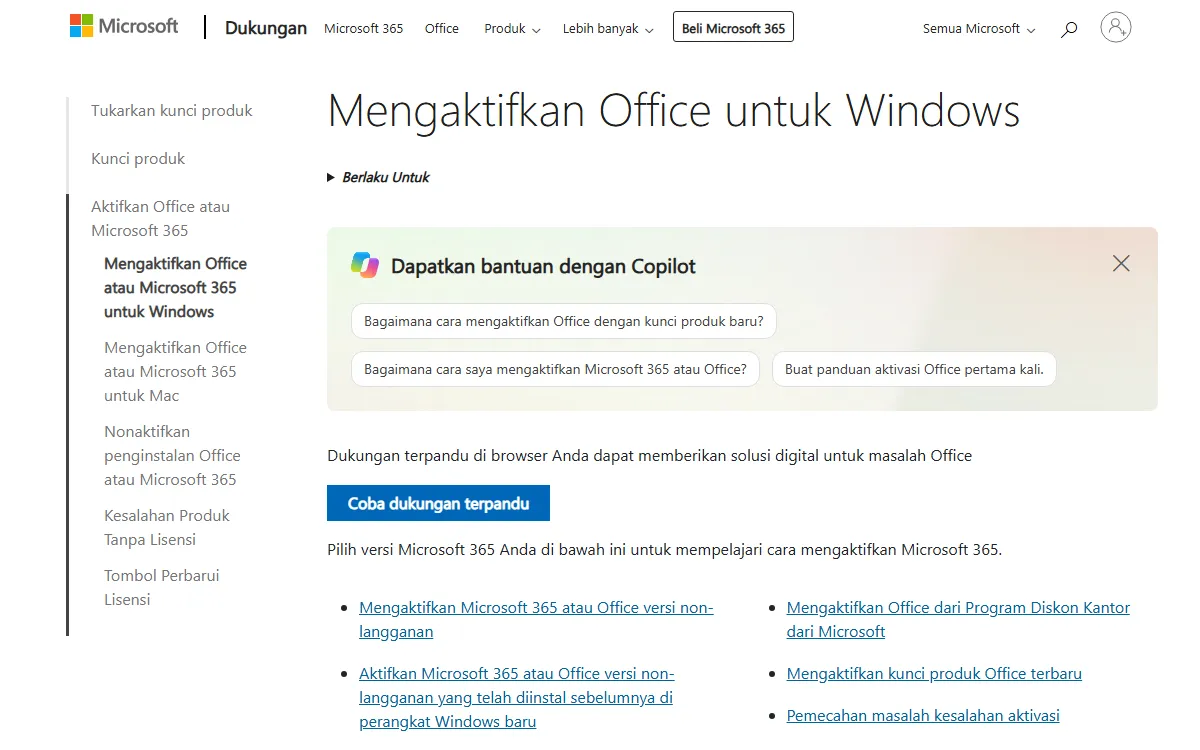
Urutan lengkapnya seperti berikut. Ikuti dari atas tanpa melompat, karena memasang Office sebelum kunci ditukarkan sering menimbulkan pesan produk tidak ditemukan.
- Buka setup.office.com di browser, lalu klik Mulai atau Masuk.
- Masuk dengan akun Microsoft yang akan menjadi pemilik lisensi.
- Ketik product key 25 karakter tanpa spasi. Tanda hubung biasanya terisi otomatis.
- Pilih negara atau wilayah dan bahasa, lalu konfirmasi. Produk kini tercatat di akun.
- Buka halaman layanan dan langganan akun Microsoft, cari Office yang baru ditambahkan, lalu pilih Instal.
- Jalankan installer dan tunggu sampai muncul pesan bahwa Office sudah siap.
- Buka Word atau Excel, masuk dengan akun yang sama, lalu terima perjanjian lisensi. Office aktif.
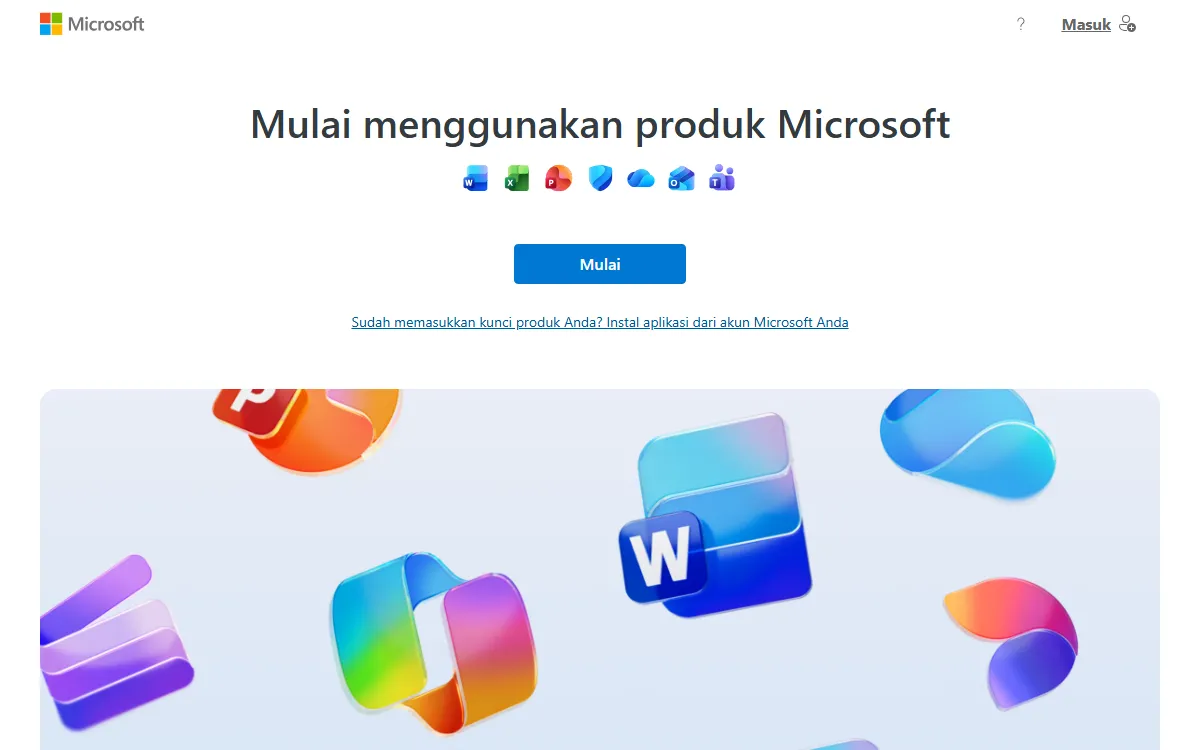
Kalau Office sudah terpasang di PC sebelum kunci dimiliki, misalnya versi bawaan laptop baru, Anda tidak perlu menghapusnya lebih dulu. Halaman dukungan Microsoft menyebut bahwa pada layar aktivasi Anda bisa memilih untuk masuk atau memasukkan kunci produk dari kartu kunci baru. Pilihan "Saya tidak ingin masuk atau membuat akun" di bagian bawah layar juga menyediakan kolom kunci produk, tetapi cara ini membuat lisensi tidak tersimpan di akun sehingga pemasangan ulang nanti lebih repot.
Lisensi Ritel dan Lisensi Volume, Apa Bedanya?
Office 2021 dijual dalam dua keluarga lisensi. Edisi untuk rumah tangga dan usaha kecil, yaitu Home and Student, Home and Business, dan Professional, tercantum di halaman lifecycle Office 2021. Sementara itu edisi untuk organisasi bernama Office LTSC 2021 (Standard dan Professional Plus) mengikuti kebijakan terpisah di halaman lifecycle Office LTSC 2021.
Perbedaan ini berpengaruh pada cara aktivasi. Lisensi ritel biasanya ditukarkan ke akun Microsoft pribadi lewat setup.office.com seperti langkah di atas. Lisensi untuk organisasi umumnya dikelola admin TI dan bisa diaktifkan dengan memasukkan kunci langsung di aplikasi atau lewat alat manajemen milik perusahaan. Karena itu, selalu baca instruksi aktivasi yang menyertai kunci yang Anda beli, termasuk kunci Professional Plus.
| Aspek | Lisensi ritel (Home, Business, Professional) | Lisensi organisasi (LTSC Standard, Professional Plus) |
|---|---|---|
| Cara aktivasi umum | Tukar kunci di setup.office.com, lalu masuk akun Microsoft | Kunci dimasukkan di aplikasi atau dikelola admin TI |
| Tersimpan di akun pribadi | Ya, bisa dipasang ulang dari akun | Tidak selalu, tergantung cara distribusi |
| Kebijakan siklus hidup | Modern Lifecycle Policy | Fixed Lifecycle Policy |
| Cocok untuk | Pelajar, keluarga, pekerja lepas, usaha kecil | Kantor dan instansi dengan admin TI |
Jenis edisi juga menentukan aplikasi yang ikut terpasang. Untuk gambaran isi tiap aplikasi, baca daftar aplikasi Microsoft Office dan fungsinya, serta penjelasan rinci di pengertian Microsoft Word, pengertian Microsoft Excel, dan fungsi Microsoft PowerPoint.
Cara Cek Status Lisensi Office
Setelah aktivasi, pastikan Office benar-benar berlisensi. Caranya sederhana dan tidak butuh perintah apa pun.
- Buka Word, Excel, atau PowerPoint.
- Klik menu File, lalu pilih Akun (di versi bahasa Inggris: Account).
- Lihat bagian Informasi Produk. Office yang aktif menampilkan tulisan bahwa produk sudah diaktifkan beserta nama edisinya.
- Kalau yang tampil justru tombol untuk mengaktifkan atau peringatan merah, berarti aktivasi belum selesai.
Tanda lain yang mudah dikenali adalah bilah judul aplikasi. Menurut halaman dukungan Microsoft, jika aktivasi gagal Anda akan melihat tulisan "Produk Tanpa Lisensi" atau "Penggunaan Non-komersial/Produk Tanpa Lisensi" di bilah judul, dan sebagian besar fitur Office dinonaktifkan. Dokumen masih bisa dibuka, tetapi tidak bisa diedit dengan normal.
Mengatasi Pesan "Produk Tanpa Lisensi" dan Gagal Aktivasi
Kegagalan aktivasi hampir selalu berasal dari beberapa penyebab yang sama. Microsoft menyusun langkah pemecahan masalah secara berurutan, dan urutan itu yang sebaiknya Anda ikuti sebelum menghubungi penjual atau dukungan Microsoft.
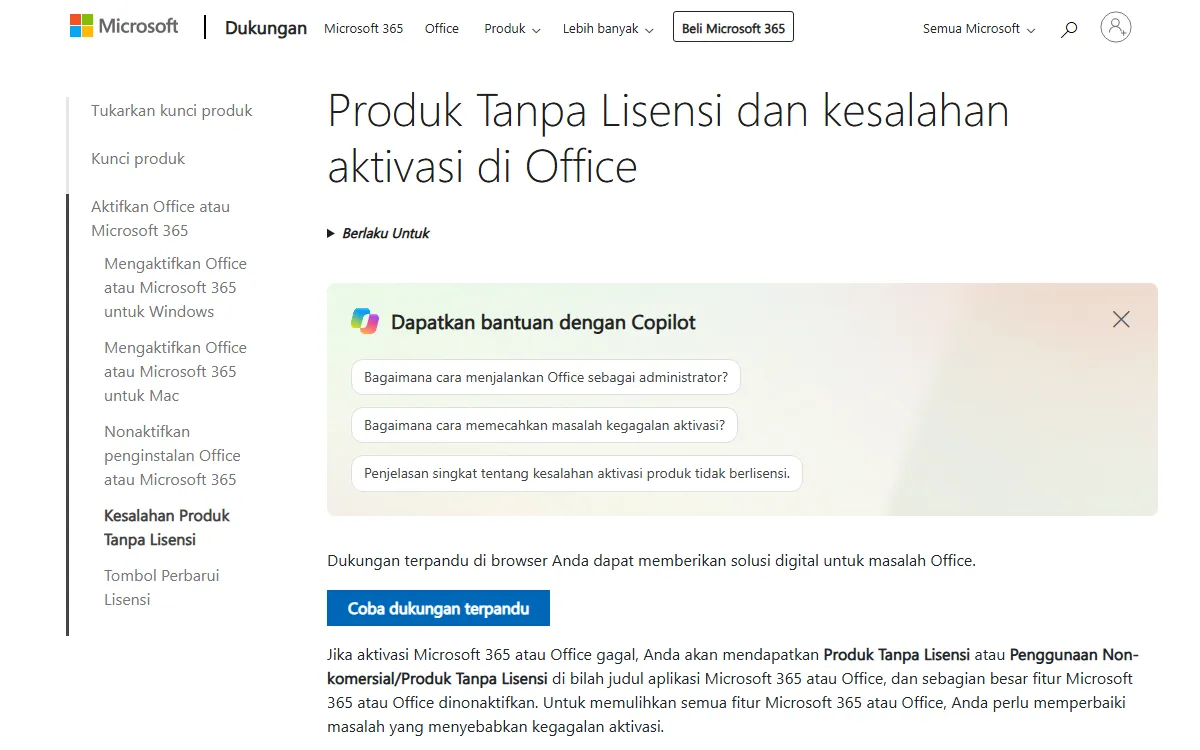
- Masuk dengan akun yang benar. Gunakan akun Microsoft yang dipakai saat menukarkan kunci. Akun lain akan memunculkan pesan bahwa produk Office tidak ditemukan.
- Cek apakah ada lebih dari satu Office terpasang. Buka Panel Kontrol, Program dan Fitur. Dua instalasi Office berbeda versi bisa saling bentrok, jadi hapus yang tidak dipakai lalu mulai ulang PC.
- Pastikan produk tercatat di akun. Masuk ke halaman layanan akun Microsoft. Kalau Office 2021 tidak terdaftar, kunci belum tertukar ke akun itu.
- Jalankan perbaikan online. Dari Pengaturan Windows, Aplikasi, pilih Microsoft Office, Ubah, lalu Perbaikan Online.
- Ikuti Panduan Aktivasi. Jika jendela Activation Wizard muncul, ikuti petunjuknya sampai selesai.
Kalau semua langkah sudah dicoba dan Office masih menolak, kemungkinan besar masalahnya ada pada kunci itu sendiri, misalnya kunci sudah pernah ditukarkan orang lain atau tidak cocok dengan edisi yang terpasang. Dalam kasus ini, hubungi penjual tempat Anda membeli kunci dengan menyertakan bukti pembelian dan tangkapan layar pesan galat. Tips memilih penjual tepercaya ada di panduan aman belanja produk digital.
| Gejala | Penyebab paling umum | Langkah pertama |
|---|---|---|
| Muncul "Produk Tanpa Lisensi" di bilah judul | Aktivasi belum selesai atau gagal | Buka File, Akun, lalu masuk ulang dengan akun pemilik |
| "Kami tidak menemukan produk Office apa pun" | Masuk dengan akun yang salah | Coba semua alamat email pribadi Anda |
| Kunci ditolak saat ditukarkan | Kunci salah ketik atau sudah dipakai | Ketik ulang dengan teliti, lalu hubungi penjual |
| Aktivasi gagal setelah pindah PC | Instalasi lama masih terhubung | Nonaktifkan instalasi lama dari akun, lalu aktifkan ulang |
| Fitur edit terkunci padahal pernah aktif | Ada dua versi Office bentrok | Hapus versi yang tidak dipakai dan restart |
Office 2021 Sudah Habis Masa Dukungannya, Masih Layak Dipakai?
Ini bagian yang perlu Anda ketahui sebelum membeli. Halaman Microsoft Lifecycle untuk Office 2021 mencantumkan tanggal mulai 4 Oktober 2021 dan tanggal pensiun 13 Oktober 2026. Artinya, sejak pertengahan Oktober 2026 Office 2021 tidak lagi menerima pembaruan keamanan maupun bantuan teknis dari Microsoft.
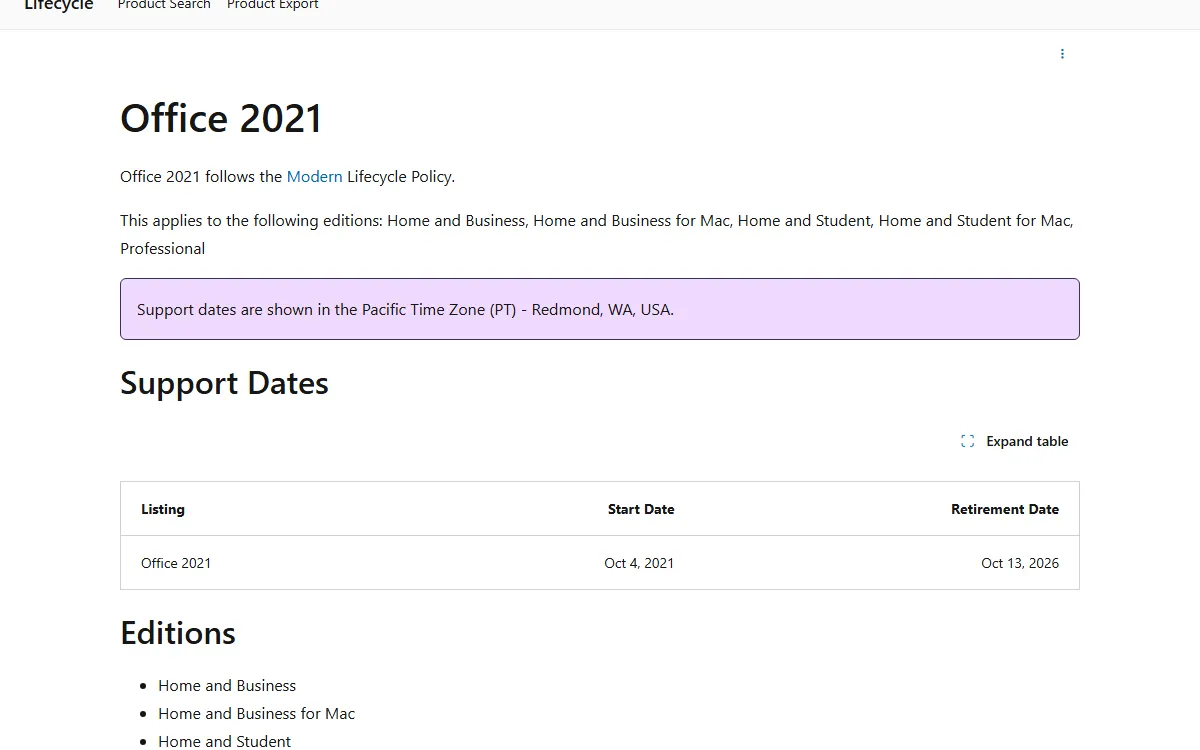
Halaman lifecycle tidak menyebut bahwa Office 2021 berhenti berfungsi setelah tanggal itu; yang berakhir adalah dukungan resmi. Bedanya, sesuai status pensiun di Microsoft Lifecycle, celah keamanan baru tidak akan ditambal lagi. Risiko ini lebih terasa jika Anda sering membuka lampiran dokumen dari email atau sumber yang tidak dikenal. Karena itu, kalau tetap memakai Office 2021, aktifkan perlindungan antivirus dan biasakan membuka file mencurigakan dalam Tampilan Terproteksi. Pilihan antivirus kami bahas di contoh antivirus populer dan panduan Malwarebytes.
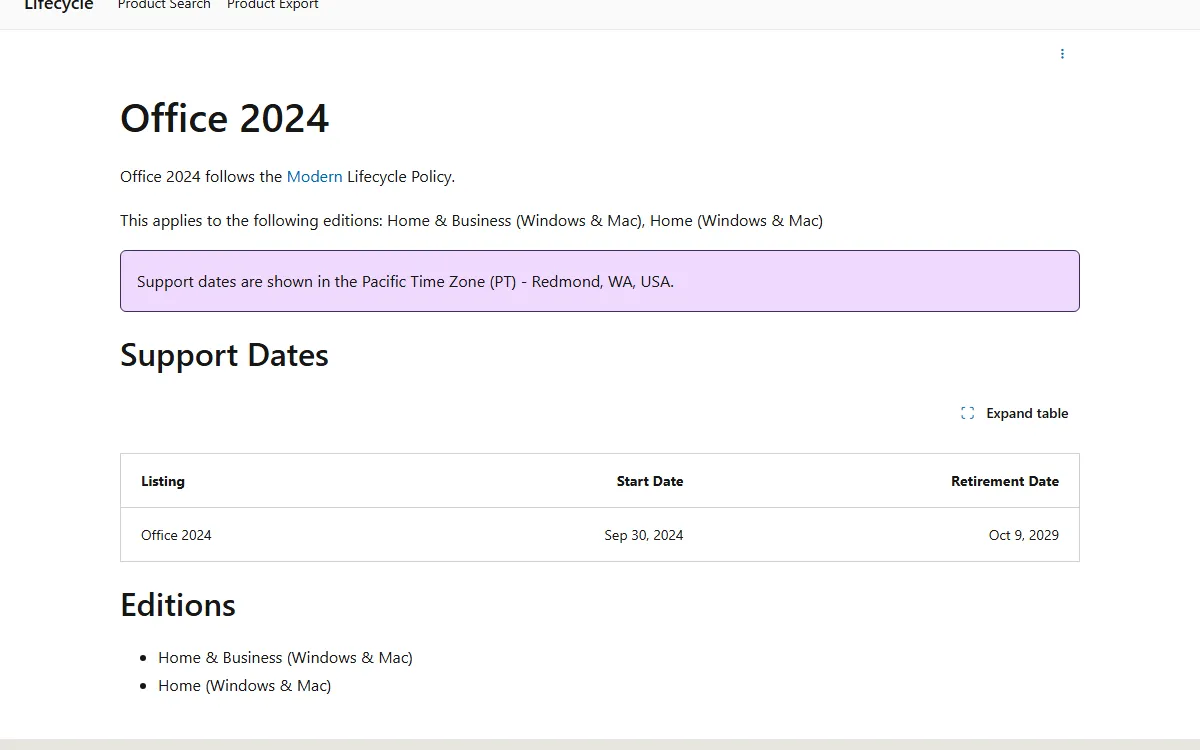
Untuk pemakaian jangka panjang, ada dua alternatif. Penerus sekali beli adalah Office 2024, yang menurut halaman lifecycle Office 2024 didukung sejak 30 September 2024 sampai 9 Oktober 2029. Pilihan lainnya adalah langganan Microsoft 365 yang selalu diperbarui selama langganan aktif, dijelaskan di panduan Microsoft 365.
| Pilihan | Model | Akhir dukungan (Microsoft Lifecycle) | Cocok untuk |
|---|---|---|---|
| Office 2021 | Sekali beli | 13 Oktober 2026 (sudah lewat) | Kebutuhan dasar, PC jarang menerima file dari luar, anggaran paling hemat |
| Office 2024 | Sekali beli | 9 Oktober 2029 | Ingin bayar sekali dan tetap mendapat pembaruan keamanan beberapa tahun |
| Microsoft 365 Personal/Family | Langganan | Selama langganan aktif | Butuh fitur terbaru, penyimpanan cloud, dan pemakaian di beberapa perangkat |
Bahaya Aktivator Bajakan seperti KMS Tidak Resmi
Di internet banyak beredar "aktivator" Office berupa file unduhan atau perintah yang diklaim bisa mengaktifkan Office tanpa membeli lisensi. Kami tidak merekomendasikannya dan tidak akan memberikan langkahnya. Selain melanggar ketentuan lisensi Microsoft, file semacam ini datang dari sumber anonim dan sering meminta Anda mematikan antivirus sebelum dijalankan, yang membuka jalan bagi malware masuk ke PC.
Akibatnya bisa lebih mahal daripada harga lisensi itu sendiri: akun media sosial dan dompet digital dicuri, data kerja dienkripsi ransomware, atau PC dipakai diam-diam untuk menambang kripto. Microsoft menyediakan halaman How to Tell untuk membantu Anda mengenali perangkat lunak asli dan melaporkan produk palsu. Pegangan sederhananya, kunci asli selalu diaktifkan lewat jalur resmi Microsoft, bukan lewat program tambahan.
Membeli Product Key Office di Digidang
Digidang adalah marketplace afiliasi produk digital. Di kategori software tersedia beberapa pilihan Office, antara lain Microsoft Office 2021 Professional Plus, Microsoft Office 2024 Professional Plus, Microsoft 365 Personal 12 Bulan, dan Microsoft 365 Family 12 Bulan. Harga dan stok terbaru selalu tampil di halaman produk masing-masing, dan isi paket resminya bisa dibandingkan di situs Microsoft 365.
Sebelum membeli, perhatikan beberapa hal berikut supaya aktivasi lancar:
- Baca instruksi aktivasi penjual. Kunci Professional Plus termasuk keluarga lisensi organisasi, jadi cara aktivasinya bisa berbeda dari kartu ritel.
- Pertimbangkan masa dukungan. Untuk pemakaian beberapa tahun ke depan, Office 2024 atau Microsoft 365 lebih aman daripada Office 2021.
- Simpan bukti pembelian. Email konfirmasi dan nomor pesanan dibutuhkan kalau kunci bermasalah.
- Tukarkan kunci segera. Jangan menunda berminggu-minggu, supaya masalah bisa diklaim selagi masih dalam masa garansi penjual.
Kalau Anda juga membutuhkan lisensi sistem operasi, baca panduan lisensi Windows 11. Bagi yang ingin opsi gratis untuk sementara, alternatif seperti WPS Office kami ulas di artikel apa itu WPS Office. Pengetahuan dasar soal kunci digital juga ada di panduan pemula membeli dan mengaktifkan kunci digital.
Pertanyaan yang Sering Diajukan
Bagaimana cara aktivasi MS Office 2021 yang resmi?
Tukarkan product key di setup.office.com, masuk dengan akun Microsoft, unduh Office dari halaman akun, lalu masuk dengan akun yang sama di aplikasi Office. Langkah resminya dijelaskan di halaman dukungan Microsoft.
Apakah aktivasi Office wajib memakai akun Microsoft?
Untuk lisensi ritel, akun Microsoft sangat disarankan karena lisensi tersimpan di akun dan Office bisa dipasang ulang tanpa mengetik kunci lagi. Layar aktivasi juga menyediakan opsi memasukkan kunci tanpa akun, tetapi pemasangan ulang menjadi lebih merepotkan.
Bagaimana cara mengecek Office sudah aktif atau belum?
Buka Word atau Excel, pilih File, lalu Akun. Bagian Informasi Produk akan menyebut bahwa produk sudah diaktifkan. Jika bilah judul menampilkan "Produk Tanpa Lisensi", aktivasi belum berhasil.
Apakah Office 2021 masih bisa dipakai setelah dukungannya berakhir?
Halaman lifecycle tidak menyebut bahwa aplikasinya berhenti berfungsi; yang berakhir adalah dukungan resmi. Artinya, sejak tanggal pensiun 13 Oktober 2026 yang tercantum di Microsoft Lifecycle, Office 2021 tidak lagi menerima pembaruan keamanan.
Satu product key Office 2021 bisa dipakai di berapa PC?
Lisensi sekali beli Office umumnya ditujukan untuk satu PC. Jika ingin memindahkannya, nonaktifkan dulu instalasi lama dari akun Microsoft, baru aktifkan di PC baru. Untuk beberapa perangkat sekaligus, langganan Microsoft 365 Family lebih praktis.
Kenapa product key saya ditolak?
Penyebab paling umum adalah salah ketik, kunci sudah pernah ditukarkan, atau kunci tidak cocok dengan edisi Office yang terpasang. Periksa ulang setiap karakter, lalu hubungi penjual dengan bukti pembelian jika kunci tetap ditolak.
Apakah aman memakai aktivator KMS gratis dari internet?
Tidak. Aktivator tidak resmi melanggar lisensi Microsoft dan sering mengharuskan antivirus dimatikan, sehingga PC rawan disusupi malware. Gunakan kunci asli dan cek keasliannya lewat halaman How to Tell milik Microsoft.
Lebih baik beli Office 2021, Office 2024, atau Microsoft 365?
Office 2021 paling hemat tetapi dukungannya sudah berakhir. Office 2024 cocok untuk yang ingin bayar sekali dengan dukungan sampai 2029 menurut Microsoft Lifecycle. Microsoft 365 cocok untuk yang butuh fitur terbaru dan penyimpanan cloud.
Digidang Team
Penggemar gaming dan pakar marketplace yang berbagi tips, panduan, dan penawaran gaming terbaik.